| 방법 | 설명 |
|---|---|
| 내 PC 에서 열기 | 프로그램 폴더의 run.bat 을 두 번 클릭하거나 index.html 을 Chrome·Edge 로 엽니다. |
| 웹 주소로 열기 | https://cad.hangensoft.com 을 엽니다(예비 주소 https://hangen-web-cad.hangen-web-cad.workers.dev). 전단지 · 명함의 QR 로 들어오면 음성으로 인사합니다. 설치가 필요 없습니다. |
| 다른 PC 로 옮기기 | 한젠_웹CAD_v1.0.40.zip 을 복사해 압축을 푼 뒤 run.bat 이나 index.html 을 엽니다(설치 없음). 라이브러리(심볼·부재·마감재)는 프로그램에 들어 있어 그대로 나옵니다. 브라우저에만 남는 것 — 작업 중인 도면은 저장(JSON·DWG·DXF) 파일로, ★ 자주 쓰는 것·해치 간격·도면층 이름·공사비 단가 같은 설정은 설정 → 설정 내보내기 파일을 옮겨 설정 가져오기 로 넣습니다(API 키는 빠지므로 다시 입력). |
| 바탕화면에 설치 | 위쪽 바탕화면에 설치 단추(명령 INSTALL · 바로가기). Edge · Chrome 에서는 브라우저가 한 번 묻고 앱으로 설치합니다 — 시작 메뉴와 바탕화면에 한젠 웹 CAD 아이콘이 생기고(Edge 는 설치 뒤 '바탕 화면 바로 가기 만들기' 를 고름), 주소창 없는 프로그램 창으로 열립니다. 업데이트는 웹과 같이 바로 반영됩니다. 설치 단추가 없는 브라우저(Firefox 등)나 파일로 연 경우에는 바로가기 파일(한젠 웹 CAD.url)을 내려받으니 다운로드 폴더에서 바탕화면으로 옮기세요. 앱으로 열면 단추가 숨겨집니다. |
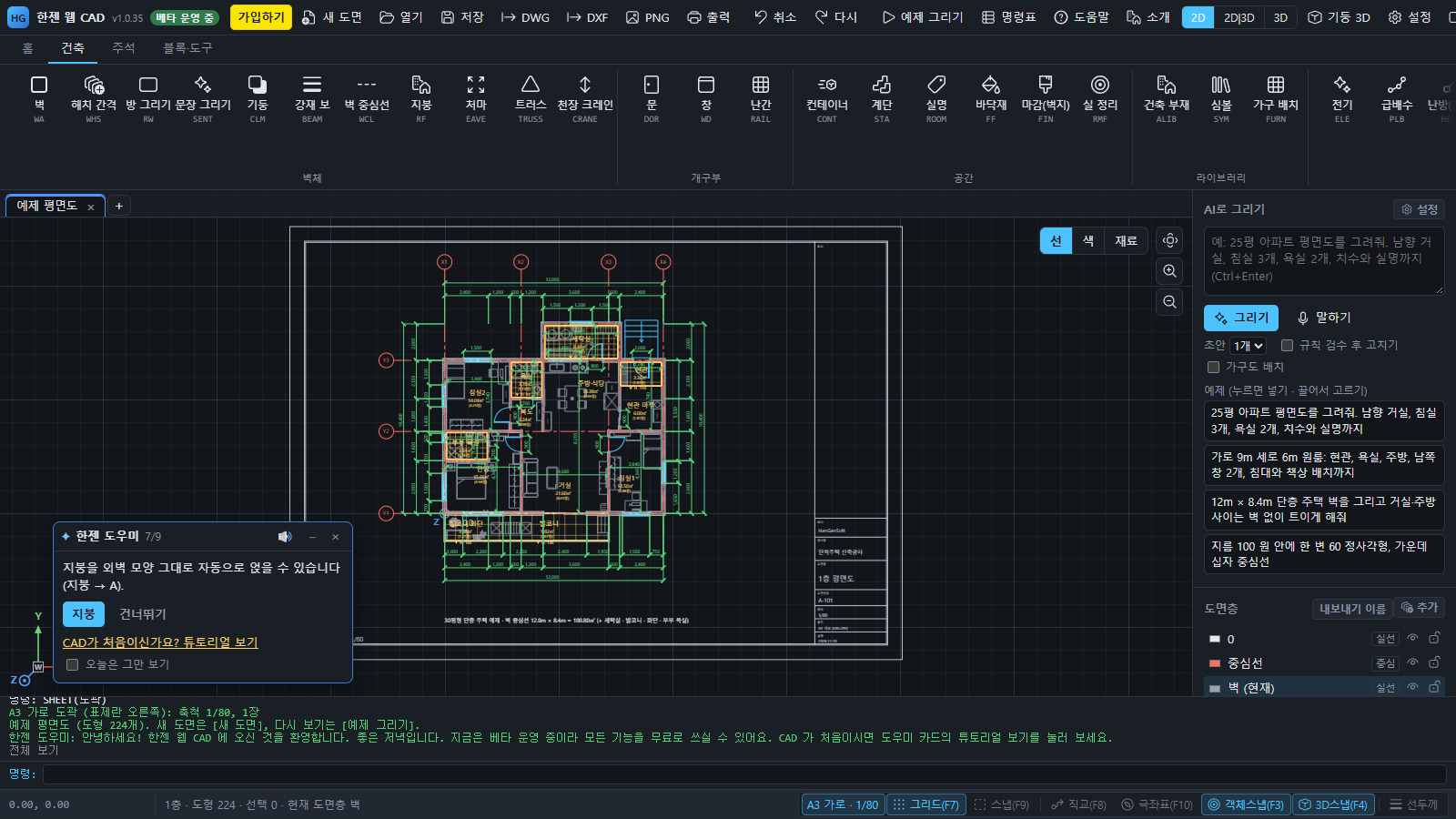
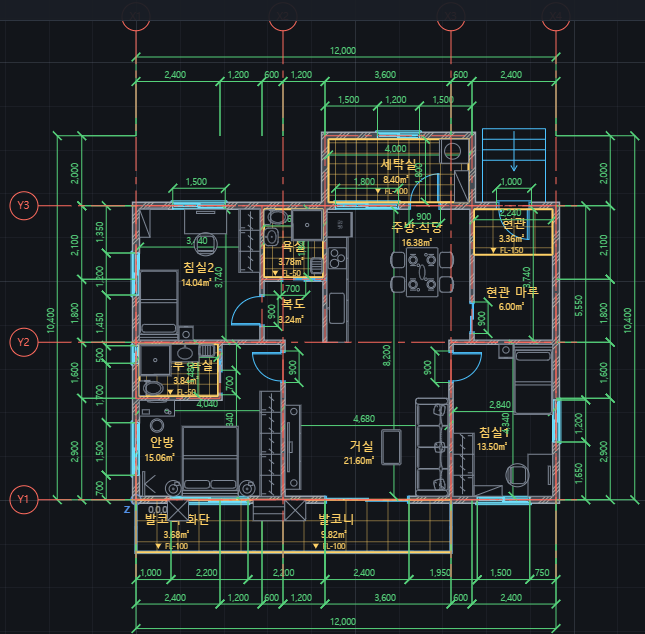
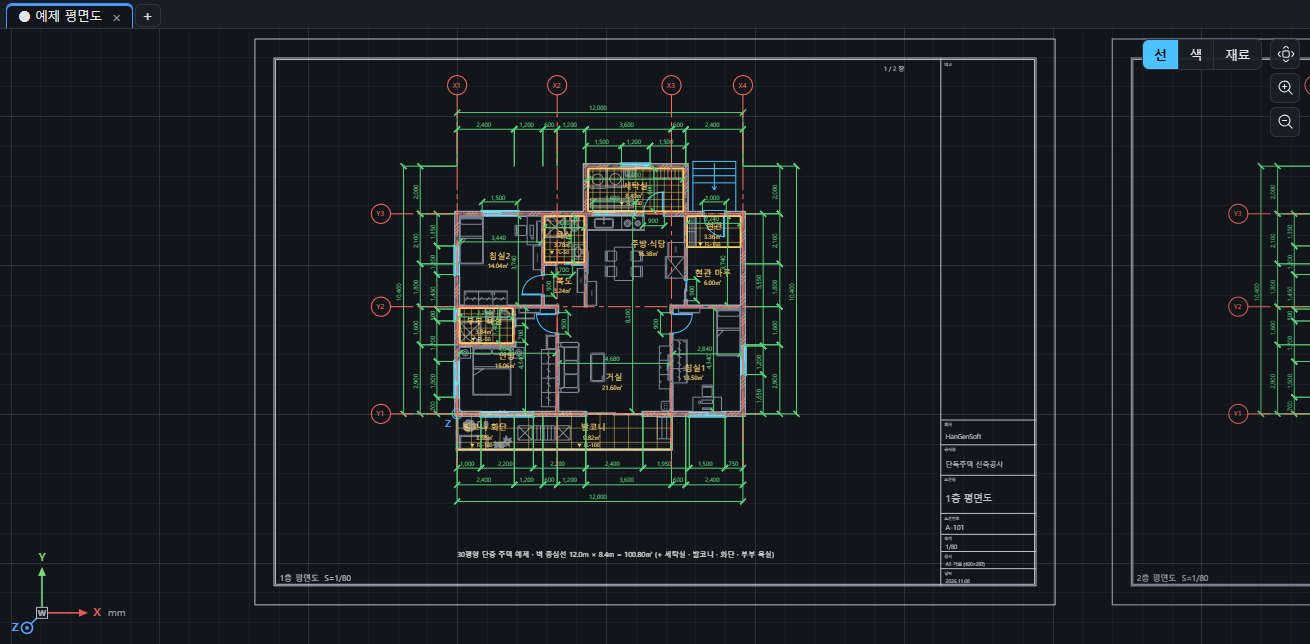
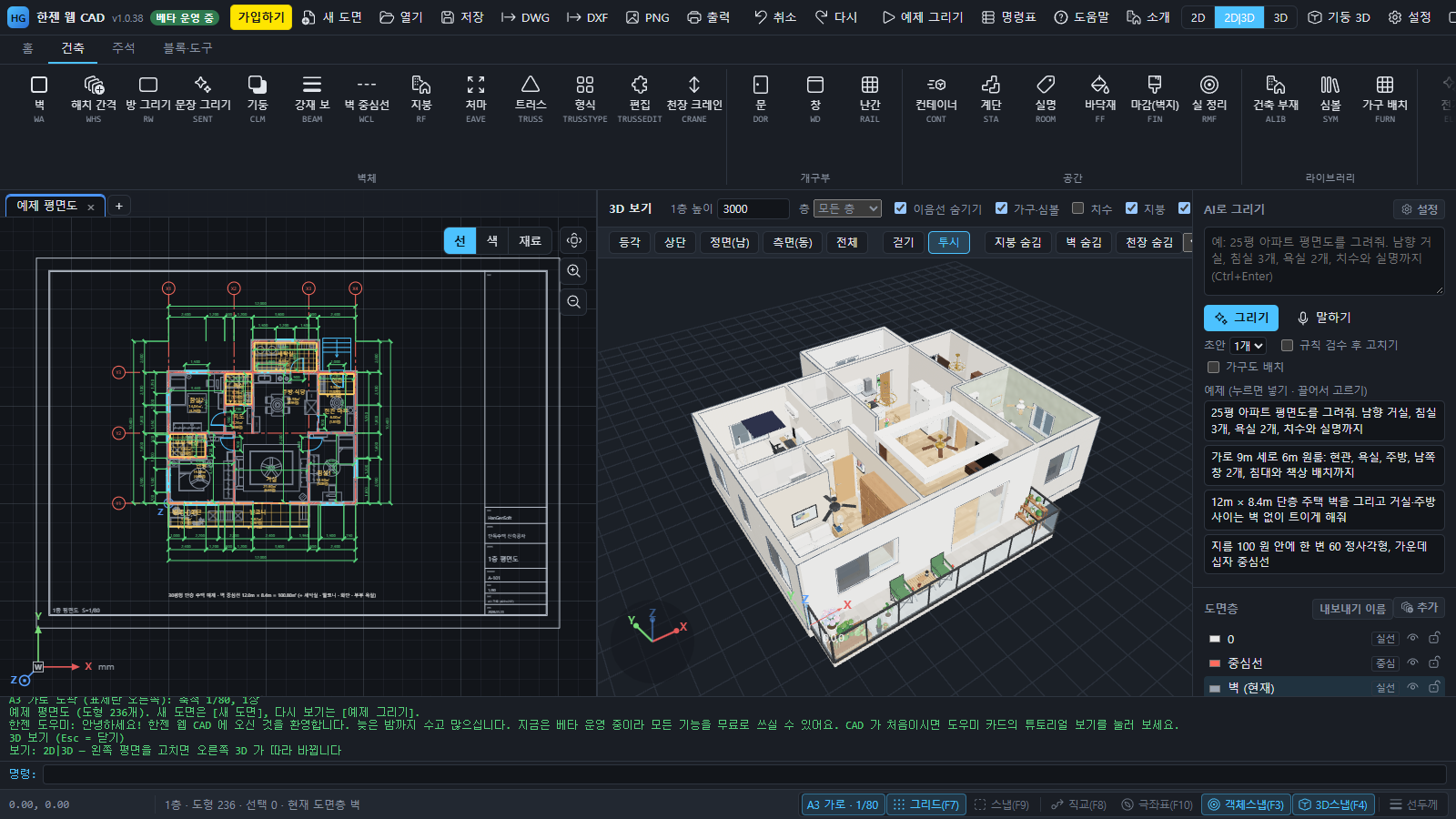
| 처음 열었을 때 | 예제 건축평면도(30평형 주택 + 주방 뒤 세탁실 · 안방·거실 앞 발코니와 화단 · 안방 부부 욕실 · 방마다 요즘 유행 벽지, A3 가로 도곽 · 표제란 오른쪽)가 보이고, 오른쪽 아래에 따라하기 카드가 4단계로 리본 단추를 가리킵니다(벽 → 문·창 → 실명 → 3D). 다시 보려면 도움말 창의 [따라하기] 또는 명령 TOUR. 빈 도면은 상단 새 도면, 예제를 다시 보려면 예제 그리기. |
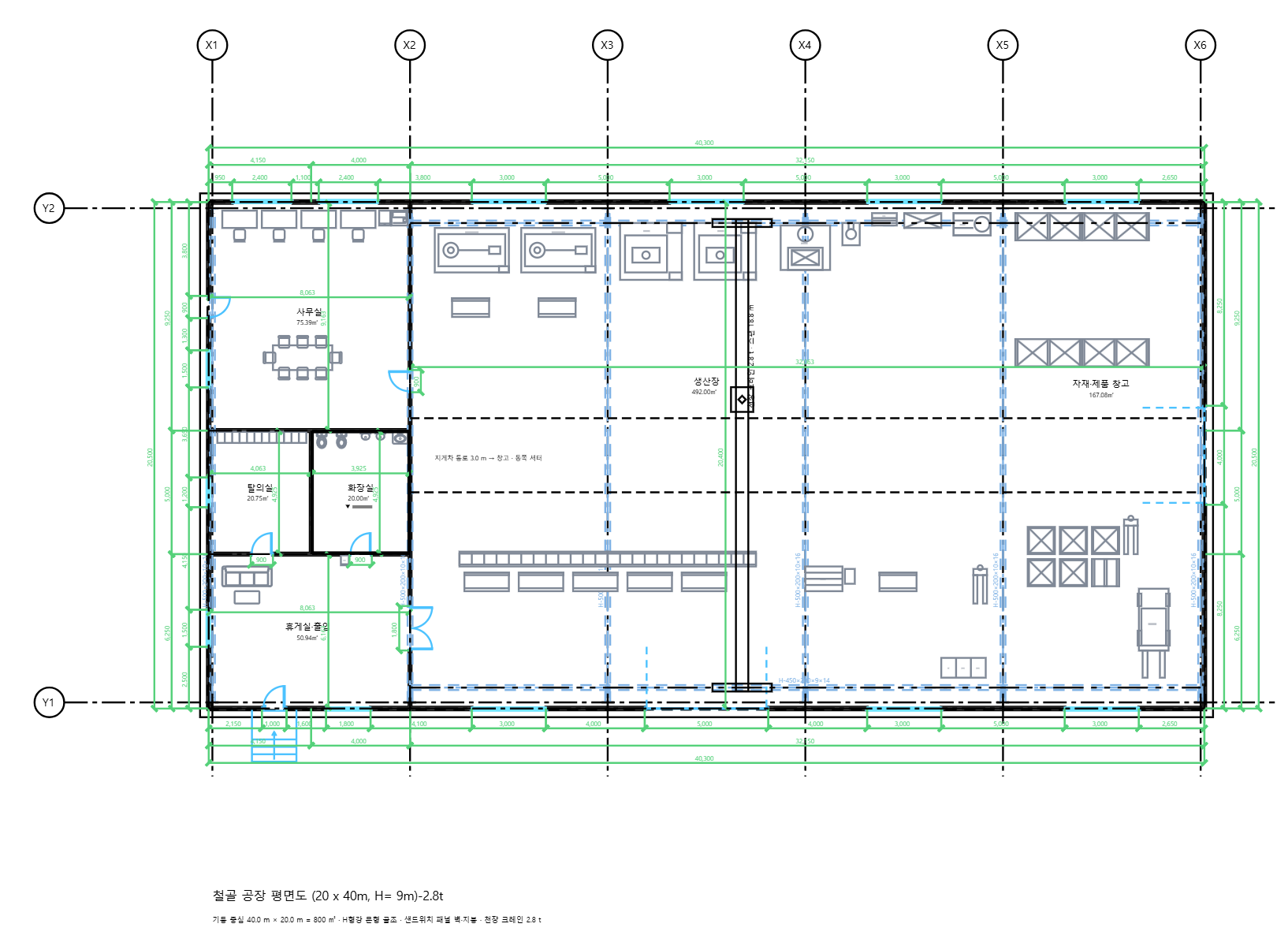
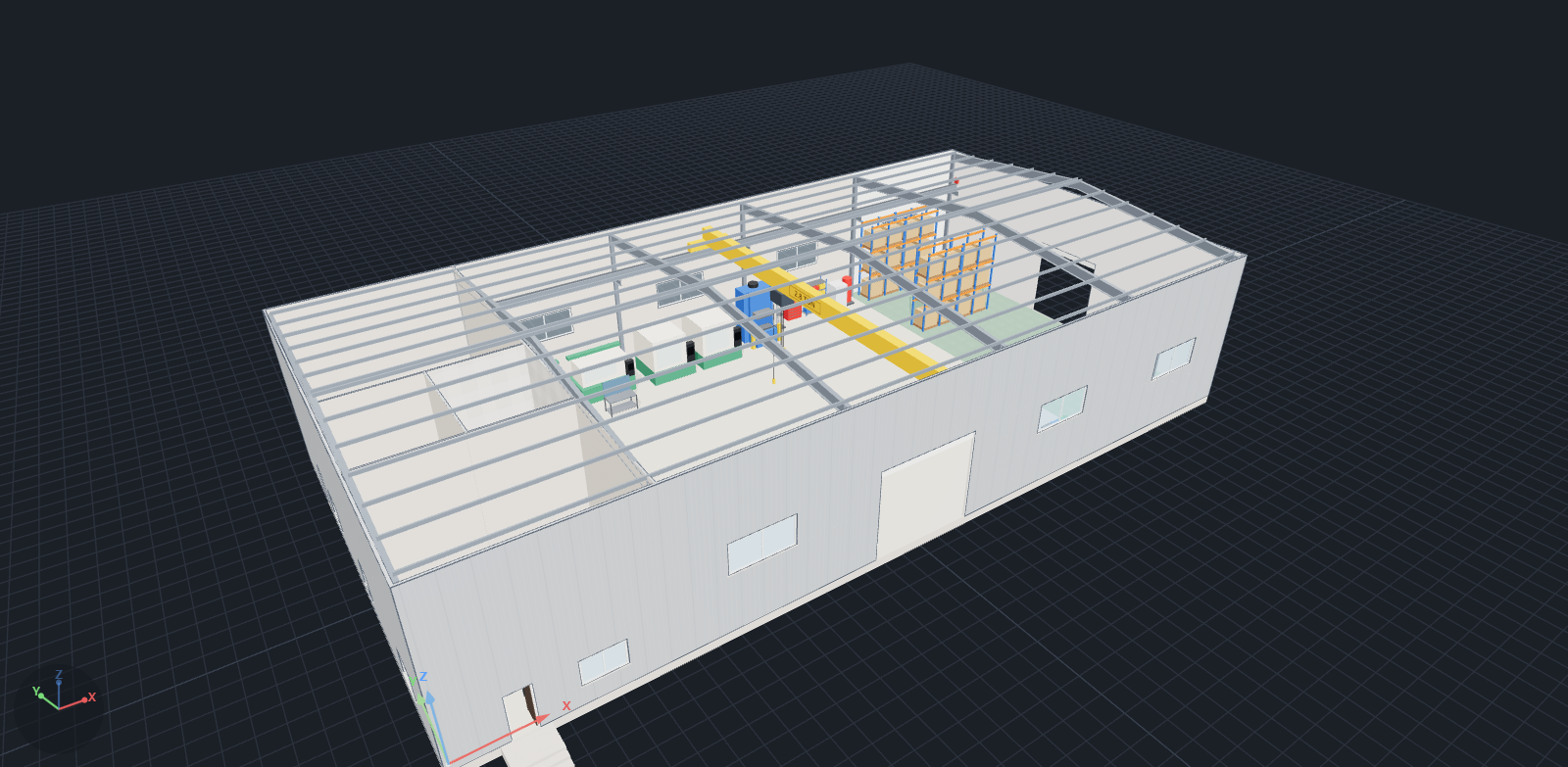
| 예제 그리기 | 위쪽 예제 그리기를 누르면 목록이 뜹니다 — 30평형 주택 평면도 · 철골 공장 평면도 (20 x 40m, H= 9m)-2.8t · 기계 부품: 받침판. 고르면 새 탭에 명령을 하나씩 실행하며 그려 보여 줍니다. 공장 예제는 기둥 중심 40.0 × 20.0 m(800 ㎡), 층 높이 8 m 의 단층 철골 공장입니다 — 샌드위치 패널 벽(바깥 그라스울 100 · 안 75), H형강 기둥 H-400×200 12개, H형강 문형 골조(지붕보 H-500×200 경사 1/10 · 중도리 C-150×65 @1600 — 중도리는 3D 에만) · 샌드위치 패널 박공지붕 · 천장 크레인 2.8 t(주행보 H-450×200 + 브래킷, 거더 · 호이스트 · 훅까지 3D), 사무 구역(사무실 · 탈의실 · 화장실 · 휴게실·출입), 생산장(CNC 선반 · 머시닝센터 · 프레스 · 컨베이어 조립 라인 · 작업대 · 용접대), 자재·제품 창고(팔레트 랙 · 팔레트 · 지게차), 천장 크레인 2.8 t 주행 범위(이점쇄선) · 지게차 통로 3.0 m(파선) · 전동 셔터 2개(높이 4.5 m) · 그리드 X1~X6 · Y1~Y2 · 자동 치수 · A3 도곽. 공장 기계·물류 심볼 19종은 심볼 라이브러리의 공장·창고 분류에 있고 모두 3D 모양이 있습니다. 바로 열기: index.html?demo=factory |
작업 내용은 브라우저에 자동으로 저장되어, 다음에 열면 이어집니다(도형 2만 개 이하). 중요한 도면은 저장으로 파일을 꼭 만들어 두세요.
| 영역 | 하는 일 |
|---|---|
| 상단 막대 | 새 도면 · 열기 · 저장(JSON) · DWG · DXF · PNG · 출력(PDF) · 취소/다시 · 예제 그리기 · 명령표 · 도움말 · 기둥 3D(켜면 평면의 기둥을 3D BIM 그림으로 — 재질 무늬·그림자, 끄면 2D) · 설정 · 패널 · AI로 그리기 |
| 리본 | 홈(그리기·수정·유틸리티), 건축(벽·방·문·창·계단·실명·심볼·치수·도면 정리·층), 주석(문자·치수·해치), 블록·도구 |
| 도면 탭 | 모델 공간 맨 위. 다른 CAD 처럼 연 도면마다 탭이 생기고 탭에 파일 이름(확장자까지, 예: C-001_배치도만00.dwg)이 보입니다. 탭을 누르면 그 도면으로 바뀌고(되돌리기 기록 · 화면 위치도 탭마다 따로), × 또는 가운데 버튼 = 닫기, + 와 상단 [새 도면] = 새 탭. 저장하지 않은 변경이 있으면 이름 앞에 ●, 그 탭을 닫을 때 한 번 묻습니다. 명령창·AI 의 NEW 는 지금 탭을 비웁니다. |
| 모델 공간 | 도면을 그리는 곳. 오른쪽 위 버튼: 전체 보기·확대·축소. 왼쪽 아래 좌표축 아이콘: 빨강 X(오른쪽) · 초록 Y(위) · 파랑 Z(⊙, 화면 밖 = 보는 사람 쪽), 모서리 W = 세계 좌표, 단위 mm. UCSICON(좌표축)으로 숨기고 보이며, 도면의 원점(0,0,0)에도 X·Y·Z 표식이 그려집니다(3D 보기도 같음 — 3D 는 왼쪽 아래에 보는 방향 X·Y·Z), 색은 설정 › 화면 색상에서 |
| 오른쪽 패널 | AI로 그리기 입력칸, 도면층 목록(색·선 종류·숨기기·잠금), 속성(고른 객체의 값 고치기) |
| 명령창 | 명령과 좌표·숫자를 입력하는 곳. 위쪽에 진행 기록과 안내가 나옵니다. |
| 상태 표시줄 | 왼쪽: 좌표 · 현재 층 · 도형 수 · 선택 수 · 현재 도면층 오른쪽 버튼(아이콘+이름): 그리드(F7) · 스냅(F9) │ 직교(F8) · 극좌표(F10) · 객체스냅(F3) · 3D스냅(F4) │ 선두께. 누르면 켜고 끄며, 파란색이 켜진 상태입니다. 창이 좁으면 아이콘만 보입니다. |
리본 버튼을 누르거나 명령창에 단축 명령(예: L 선, WA 벽)을 입력하고 Enter 또는 Space. 명령창의 안내 문구를 따라 점을 찍거나 숫자를 입력합니다. Esc 는 취소, 빈 상태에서 Enter·오른쪽 클릭은 마지막 명령 반복입니다.
| 이렇게 치면 | 이렇게 됩니다 |
|---|---|
D · 치수 · 아무 글자 | 치는 동안 명령창 바로 위에 맞는 명령 목록(단축 명령 · 한글 이름 · 다른 이름)이 뜹니다. ↑↓ 로 고르고 Tab·Enter 또는 마우스로 누르면 실행. 친 글자가 이미 명령이면 Enter 는 그 명령, 아니면 목록의 첫 줄. 빈 명령창에서 ↓ = 전체 명령(80여 개). |
선 원 벽 문 이동 복사 자르기 … | 한글 이름으로 바로 명령 시작. 리본 단추 이름(띄어쓰기 없이, 예: 자동치수)도 됩니다. 되돌리기·다시·전체보기·모두선택·도움말도 한글로. |
dlehd (한/영 키가 영문) | 한글 자판으로 바꿔 읽어 이동 으로 실행하고, 무엇으로 알아들었는지 명령창에 적습니다. |
ㅈㅁ (한/영 키가 한글) | 영문 자판으로 바꿔 읽어 WA(벽)으로 실행. 명령 중 옵션 글자(예: 벽의 ㅊ = C 닫기)도 됩니다. |
CIRCEL | 다섯 글자 이상이고 한 글자만 틀린 확실한 오타는 고쳐서 CIRCLE 로 실행. |
LIEN · 사각 | 모르는 명령이면 "혹시 LINE(선) · 사각형(직사각형) ?" 처럼 비슷한 명령을 알려 줍니다. |
| 명령 도중 다른 명령 이름 | 지금 명령을 끝내고 새 명령을 바로 시작(두 글자 이상 또는 한글 이름). |
| 알아듣지 못한 입력 | "지금 기다리는 것: … 그만두려면 Esc 또는 '그만'" 으로 지금 필요한 입력을 다시 알려 줍니다. |
그만 · 취소 · Esc | 지금 명령을 그만둡니다. 명령이 없을 때 취소 는 위쪽 [취소] 단추처럼 되돌리기. Esc 는 열린 창(심볼·설정·출력 등)이 있으면 맨 위 창을 먼저 닫습니다. |
예 · 아니오 / 모두 · 마지막 | Y·N 대신, 객체를 고를 때 ALL·L 대신. |
? · HELP · 도움말 | 사람용 도움말 창(그리기·고치기·건축·치수·점 넣기·한글로 쓰기·화면 조작·막혔을 때). 위쪽 [도움말] 단추도 같은 창이고, 자세한 설명서는 F1. |
한글 입력기로 글자를 조합하는 중에 Enter·Space 를 눌러도 한 번만 실행되고 글자가 남지 않습니다. 도형이 아주 많은 도면(2만 개 이상)에서도 모두 선택·손잡이 표시가 바로 됩니다.
점을 하나 찍으면 선 위에 길이, 커서 옆에 길이 · 각도가 바로 보입니다(벽은 두께 바깥에). 그때 숫자만 치고 Enter 하면 마우스 쪽으로 그 길이, @길이<각도 로 각도까지 정확히 넣습니다.
벽을 고르면 양쪽 면의 길이(안쪽 · 바깥쪽, 모서리 이음까지 반영)가 벽 옆에 나오고, 속성 창 길이 칸에 숫자를 넣으면 고정점(시작점 · 가운데 · 끝점)을 두고 늘이거나 줄입니다. 그 끝에 이어진 벽도 함께 따라옵니다.
| 입력 | 뜻 | 예 |
|---|---|---|
| 마우스 클릭 | 그 자리 (객체스냅이 켜져 있으면 끝점·중간점·중심·교차점에 붙음) | |
x,y | 절대 좌표 (단위 mm) | 3000,4500 |
@dx,dy | 직전 점에서 상대 좌표 | @4200,0 |
@거리<각도 | 직전 점에서 거리와 각도(도, 반시계 +) | @1500<45 |
| 숫자만 | 마우스 방향으로 그 거리 (직교와 함께 쓰면 편함) | 2400 |
휠 = 확대·축소(마우스 위치 기준), 가운데 버튼 끌기 = 화면 이동, 가운데 버튼 두 번 = 전체 보기(ZE). 노트북 터치패드·맥 트랙패드: 두 손가락으로 밀면 화면 이동, 두 손가락을 벌리거나 오므리면(핀치) 부드럽게 확대·축소합니다(마우스 휠은 그대로 확대). 마우스와 터치패드를 알아서 구별하며, [설정] → 마우스 휠 · 터치패드에서 '늘 확대' 또는 '늘 화면 이동'으로 정할 수 있습니다. 고른 객체는 Delete 또는 Backspace(맥의 delete 키)로 지웁니다.
좁은 화면(1280·1366 노트북): 창 폭에 맞춰 위쪽 단추와 상태 표시줄 단추가 아이콘만 남고(마우스를 올리면 이름이 나옴), 오른쪽 패널이 조금 좁아집니다. 리본이 창보다 길면 오른쪽 끝이 흐려지고, 리본 위에서 휠을 굴리면 옆으로 밀립니다.
| 명령 | 하는 일 |
|---|---|
Z (ZOOM) | 두 구석을 찍으면 그 창이 화면에 꽉 차게 확대. 옵션: E·A 전체 보기, P 이전 화면, I 2배 확대, O 2배 축소, 숫자(예: 2, 0.5) 배율. 그냥 Enter = 전체 보기 |
P (PAN) | 왼쪽 버튼으로 끌어 화면 이동. Enter·Esc·오른쪽 클릭으로 끝 |
ZE · ZP | 전체 보기 · 이전 화면 (휠·끌기 전 화면으로 30번까지 되돌림) |
| 명령 중에 | 선·벽 등을 그리는 중에 Z·'Z·'P·PAN·ZE·ZP 를 넣으면 그리던 명령은 그대로 두고 화면만 바꾼 뒤 이어서 그립니다. |
클릭 = 하나 고르기(Shift = 빼기). 왼쪽에서 오른쪽으로 끌면 완전히 들어간 것, 오른쪽에서 왼쪽으로 끌면 걸친 것까지 고릅니다. 고른 객체의 파란 손잡이(그립)를 끌어 놓으면 끝점·꼭짓점·반지름·위치가 바뀝니다. 문·창의 그립은 벽을 따라 움직입니다.
가구 · 문 · 창 · 기둥 · 계단 · 문자를 하나 고르면 그 위에 작은 도구 막대가 뜹니다: 복사(옆에) · 왼쪽/오른쪽 90° · 좌우/위아래 뒤집기 · 맨 앞/맨 뒤 · 지우기. 실명을 고르면 그 방만 밝고 나머지는 흐려집니다.
도면 오른쪽 위 단추로 바꿉니다. 선 = 지금처럼 어두운 바탕의 제도 화면. 색 = 밝은 종이 바탕에 실 이름별 색(거실 살구 · 주방 하늘 · 침실 분홍 · 복도·현관 노랑 · 욕실 연보라 …). 재료 = 실마다 정한 바닥재 무늬(마루 · 타일 등)와 가구 색. 가구 심볼은 안쪽이 칠해져 밑에 깔린 러그·바닥 선을 가립니다. PDF·DXF 는 보기 방식과 관계없이 제도 선으로 나갑니다.
Ctrl+C 복사, Ctrl+X 잘라내기, Ctrl+V 붙여넣기(클릭한 곳에 왼쪽 아래 기준). 다른 도면·다른 브라우저 탭에도 붙여 넣을 수 있습니다. 복사한 도형은 시스템 클립보드에도 들어가므로 다른 창·다른 브라우저(Chrome ↔ Edge)·파일로 연 창과 웹 주소로 연 창 사이에도 Ctrl+V 로 붙습니다. 명령창에 글자를 붙여 넣을 때는 예전처럼 글자로 들어갑니다.
한젠 웹 CAD 에서 고른 것을 Ctrl+C 하고 HANGenCAD 에서 Ctrl+V 하면 붙일 자리를 묻습니다. 클릭하면 고른 것의 왼쪽 아래가 그 자리로 오고, Ctrl+Z 한 번에 되돌립니다(HANGenCAD 1.5.368 이상).
| 명령 | 단축 | 입력 순서와 팁 |
|---|---|---|
| 벽 | WA | 해치 간격 WHS(리본 [해치 간격]): 배율을 넣으면 벽 재료 해치 간격이 바뀝니다(1 = 기본, 2 = 두 배 넓게, 0.5 = 촘촘하게 · 화면·PDF·DXF 모두, 설정에 저장). 철근콘크리트는 세 줄 묶음 사이만 넓어집니다. [T 두께] [J 기준: 중심/왼쪽/오른쪽] → 중심선 점을 차례로 → Enter (C = 닫기). 외벽 200, 내벽 120 이 보통. 벽 끝끼리 만나면 모서리가 자동으로 맞물립니다 — ㄱ·L·ㅁ 자는 물론 90° 가 아닌 꺾임(120°, 60° 등)과 두께가 다른 벽도 두 벽의 면선이 만나는 점에서 비스듬히 잘라(연귀) 틈·튀어나옴 없이 마감되고, 세 벽 이상이 한 점에 모이면(T·十자) 가운데까지 채웁니다. 평면·3D·PDF·DXF 출력과 여러 층 벽의 층 띠 모두 같습니다. 벽을 옮기면(이동 M·손잡이·회전·늘이기·3D 끌기) 그 벽에 붙은 문·창이 한 덩어리로 따라가고(벽 위 같은 비율 자리, 벽을 돌리면 문 방향도 같이), 그 벽에 닿은 방의 면적과 실명 위치도 바로 바뀝니다. 벽과 문을 함께 골라 옮기면 문은 한 번만 움직입니다. |
| 방 그리기 | RW | 구석 두 점 → 벽 4개가 한 번에. 이어서 실 이름을 넣으면 면적까지 표시. |
| 벽 중심선 | WCL | 벽마다 중심선(일점쇄선)을 보이거나 숨깁니다(처음엔 보임). 색은 '중심선' 도면층 색이고, PDF·DXF·DWG 에도 함께 나갑니다. |
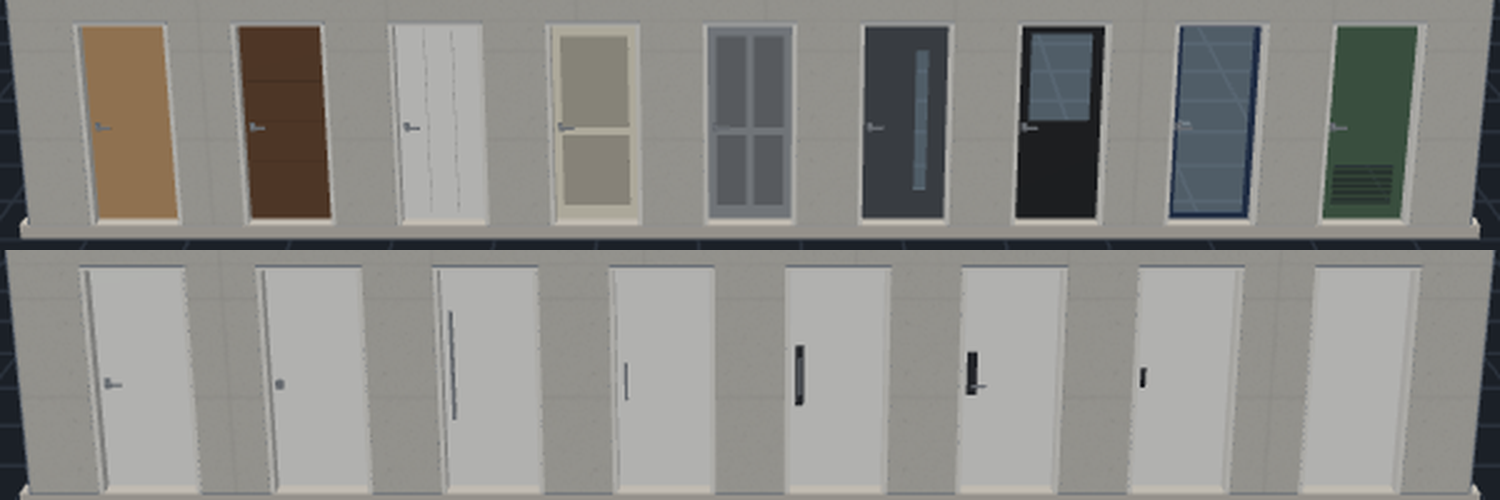
| 문 | DOR | 현관 계단: 1층 현관문 바깥에 포치 + 계단이 GL 에서 바닥까지(속성 [현관 계단: GL→FL 높이], 기본 450, 100~600, 0 = 없음, 단 높이 170 이하). 종류 13가지: 여닫이 · 양여닫이 · 미서기 · 미닫이 · 양미닫이 · 접이 · 양접이 · 현관 · 개구부 · 아치 · 차고 셔터 · 회전문 · 엘리베이터 (그리는 중 글자 S D L P W F B E O A G R V). [폭] → 벽 위의 문 가운데 → 여는 쪽 점(방 안쪽이면서 경첩 쪽). 벽이 자동으로 뚫립니다. 보통 900, 욕실 700, 현관 1000. 종류 글자: S 여닫이 · D 양여닫이 · L 미서기 · P 미닫이(벽 속) · F 접이 · E 현관문 · O 개구부. 여는 방향 바꾸기: 그려진 문을 클릭해 고르면 문이 열리는 자리에 주황 동그라미 손잡이가 생깁니다. 손잡이를 클릭할 때마다 경첩 쪽·여는 쪽이 4가지로 차례로 바뀌고, 끌면 마우스가 있는 쪽(벽의 이쪽/저쪽 · 이 끝/저 끝)으로 바로 바뀝니다(양여닫이·접이문은 여는 쪽만, 미서기·미닫이는 손잡이 없음). Ctrl+Z 로 되돌립니다.문 모양 · 색 · 손잡이: 문을 고르면 속성 창에서 바꿉니다. 모양 9가지(평판 · 가로 홈 · 세로 홈 · 2판넬 · 4판넬 · 세로 유리띠 · 상부 유리 · 통유리 · 하부 루버), 색 10가지(오크 · 월넛 · 화이트 · 아이보리 · 그레이 · 차콜 · 블랙 · 네이비 · 올리브 그린 · 민트), 손잡이 8가지(레버 · 원형 노브 · 긴 바 · ㄷ자 당김 · 푸시풀 도어락 · 디지털 도어락 · 매립 · 없음). 정하지 않으면 종류에 맞는 기본(방문 = 레버, 현관 = 푸시풀 도어락, 미닫이 = 매립). 라이브러리 문 › 모양·색·손잡이 34종을 고르면 그대로 그려집니다. 평면 모양은 같고 3D 에서 보입니다. 더: 종류 7가지 더 — 헛간 문(벽 밖 레일, N) · 피벗 문(T) · 자재문(Y) · 3연동 중문(M) · 상하 분리문(U) · 강화유리문(K) · 한식 띠살문(H). 문 모양 12가지 더(가로·세로 나무 살 · 6판넬 · 아치 유리 · 둥근 유리창 · 가로 유리 3줄 · 손잡이 쪽 세로 유리 · 테두리 몰딩 · 금속 가로 라인 · X 무늬 · 마름모 유리 · 세로 작은 유리 3칸), 색 5가지 더(티크 · 브론즈 · 와인 레드 · 샌드 베이지 · 실버), 손잡이 3가지 더(긴 바 1.6m · 스마트 도어락 · 한식 문고리). 정밀 철물 (v1.0.39): 손잡이 10가지 더(각형 레버 · 곡선 레버 · 레버 + 열쇠 실린더 · 욕실 레버(잠금 표시창) · 원통형 노브 · 패닉 바 · D형 당김 · 레버 + 디지털 보조키 · 원형 오목 손잡이 · 크레센트) — 속성 창 [손잡이] 옆 작은 그림이 고른 모양(입면)을 보여 줍니다. 3D 에서 여닫이문은 여는 쪽 모서리에 맞경첩(3개, 현관 4개)이 보이고 문짝이 그 축으로 돕니다. 문선(벽 양면) · 문 턱(스톱 몰딩) · 바닥 도어스톱, 현관문은 금속 문턱 + 도어클로저(팔이 문을 따라 접힘), 피벗문은 위·아래 피벗 철물, 자재문 · 유리문은 플로어 힌지 덮개. 입면도 · 창호 상세도 · 도면 세트에도 경첩 표시와 손잡이 모양이 그려집니다. 현관 구성: 현관문을 고르면 속성 [현관 구성]에서 문 한 짝 · 한쪽 옆 유리 · 양쪽 옆 유리 · 위 채광창 · 옆 유리 + 채광창 · 큰문 + 작은문을 고릅니다(큰 문짝이 900 보다 좁아지면 폭을 자동으로 넓힘). 라이브러리 문 › 현관문 모양 · 현관 구성에 카드가 있습니다. |
| 창 | WD | 바깥 벽 창은 이중창으로 그려집니다(이미 그린 창은 EXDW 로 한 번에). [폭] → 벽 위의 창 가운데 (여러 개 연달아, 숫자를 넣으면 폭이 바뀜) → Enter 종류 글자: S 미서기 2짝 · D 이중창 · X 픽스 · C 여닫이창 · A 들창, 더: 주방 창: 주방만 있는 방(이름에 주방·부엌·키친)에 그리는 창은 환기창(창대 1100 · 높이 600)이 기본이고, 싱크대·상부장 뒤 창은 가구 배치(FURN) 때와 명령 KWIN(주방창)으로 환기창 크기로 낮춥니다. Q 미서기 4짝 · W 양여닫이 · T 턴앤틸트 · H 오르내리 · L 루버 · P 픽스 + 위 들창 · F 폴딩 · R 원형 · B 아치 · Y 돌출창(베이). 창 난간대: 창 속성 [창 난간대]에서 종류를 고르면 바깥 벽면 앞에 바닥에서 1.2m 높이까지 난간이 섭니다(라이브러리 창 › 창 난간대). 놓은 문·창을 고르면 속성 칸에서 종류·폭·높이·창대 높이를 바꾸고, 가운데 손잡이로 벽을 따라 옮기고, 양 끝 손잡이로 폭을 바꿉니다(반대쪽 끝은 그대로). 3D·입면도·단면도·일람표에도 종류와 높이가 반영됩니다. 창 철물 (v1.0.39): 속성 [창 잠금 · 손잡이] = 크레센트 · 창 핸들(레버) · 턴앤틸트 핸들 · 돌림 손잡이 · 없음(정하지 않으면 미서기 = 크레센트, 여닫이 = 창 핸들, 턴앤틸트창 = 턴앤틸트 핸들), [방충망] 1 = 있음 · 0 = 없음(미서기 · 이중창 · 4짝은 기본으로 있음). 3D 에 유리 누름대 · 아래 레일 · 맞닿는 곳 기밀 솔, 여닫이창 경첩, 실내 창대(돌) · 실내 문선이 나오고, 입면에는 크레센트 · 핸들 · 경첩이 그려집니다. |
| 기둥 | CLM | [크기: 폭 → 깊이] → 가운데 점들. 예: 400 Enter 600 Enter = 400×600 (깊이에서 Enter = 정사각). 고른 모양(H형강·원형 등)은 크기를 바꿔도 그대로입니다. L = 라이브러리. 라이브러리 기둥·강재 칸의 직접 입력에서 모양(사각·원형·목재·H형강·각형강관·원형강관·ㄷ형강·ㄱ형강)·재료·폭·깊이·웨브·플랜지 두께를 넣어 그릴 수도 있습니다. 모양이 모든 모양일 때 재료를 철근콘크리트 · 강재 · 목재로 바꾸면 그 재료의 기둥 카드만 나옵니다(강재는 단면 종류마다 크기 6가지, 모양을 고르면 그 단면 전체). 평면에서 기둥을 3D BIM 그림으로 보려면 위쪽 기둥 3D 단추(설정 왼쪽)를 켭니다 — 3D 와 같은 재질로 바로 위에서 찍은 그림이 기둥 자리에 그대로 겹쳐져 치수는 바뀌지 않고, 출력(PDF·DXF)은 2D 그대로입니다. |
| 강재 보 | BM | 시작점 → 끝점 → (이어서 다음 끝점) → Enter. 단면은 라이브러리 강재 → 보로 그리기에서 고릅니다(처음엔 H-300×150). 평면에는 자르는 높이보다 위에 있는 부재라 플랜지 폭 양쪽이 숨은선, 가운데가 중심선, 위에 단면 이름(예: H-400×200×8×13)이 나오고 '보' 도면층에 들어갑니다. 3D 에서는 그 층 천장 높이에 윗면을 맞춰 단면 모양 그대로 걸립니다(속성의 윗면 내림으로 내릴 수 있음). |
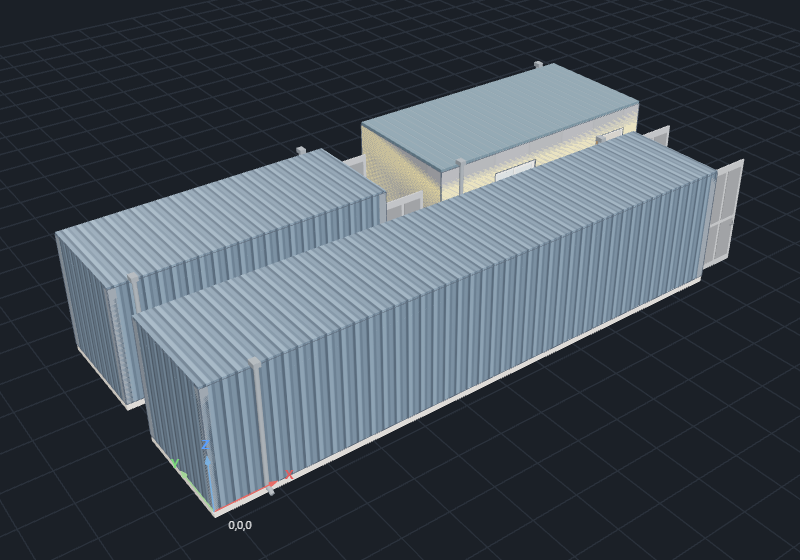
| 컨테이너 | CONT | 리본 건축 → 공간 → 컨테이너. 해양 컨테이너(ISO 668: 10·20·40·45 ft, 일반 GP · 높은 HC · 냉동 RF)와 가설 컨테이너(2.4×6 · 3×3 · 3×6 · 3×9 · 3×12 m)를 실제 크기로 놓습니다. 왼쪽 아래 모서리 → 긴 변 방향(Enter = 0°). 놓기 전에 종류 숫자(20 · 40H · 36 …), I 단열 켜고 끄기, K 색, D 문(끝면 양문) 켜고 끄기, L 라이브러리 컨테이너 카드 창. 놓으면 벽(골강판 · 단열 · 샌드위치 패널) · 모서리 기둥 · 문 · 평지붕 · 실이 한 번에 생겨 문·창 더하기 · 면적 · 3D · 입면도 · 물량이 보통 건물처럼 이어집니다. 그 층에 다른 벽이 없으면 층 높이를 컨테이너 높이로 맞춥니다. 2단으로 쌓으려면 층을 복사한 뒤 위층에 놓습니다. CONTL = 컨테이너 일람표 (그림 8) |
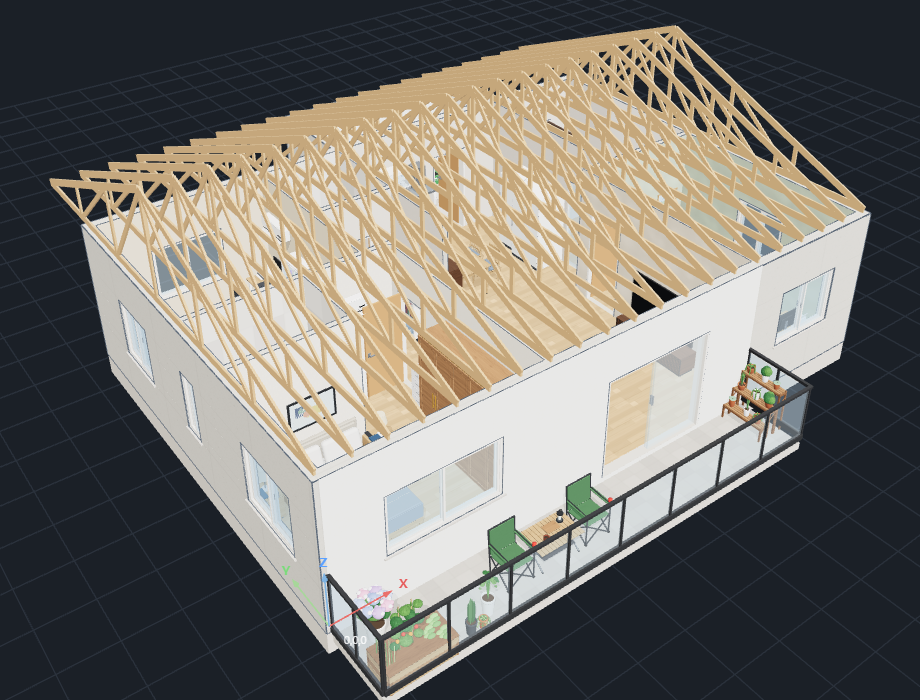
| 지붕 트러스 | TRUSS | 리본 건축 → 벽체 → 트러스. 그려 둔 지붕(RF: 박공 · 모임 · 외쪽 · 평지붕)을 클릭하거나 Enter(이 층 모든 지붕)를 누르면 그 경사·경간에 맞는 트러스를 간격마다 세웁니다. 재료 W 목재(@600) · G 경량철골(@900) · S 강재(@1800), 형식 A 자동 · F 핑크 · H 하우 · P 프랫 · K 킹포스트, 숫자 = 간격, D = 모두 지우기. 모임지붕 양 끝은 높이를 줄인 트러스가 들어갑니다. 명령창에 틀 수 · 부재 길이 · 목재 부피(또는 강재 무게)가 나옵니다. 3D 에서 위 막대의 지붕 칸을 끄면 지붕 안의 트러스가 보입니다. 설계 참고용이며 구조 계산은 아닙니다 (그림 9). |
| 트러스 형식 고르기 | TRUSSTYPE | 리본 건축 → 벽체 → 형식, TRUSS 안에서 L, 또는 트러스를 고른 뒤 속성 창의 그림으로 고르기. 킹포스트 · 퀸포스트 · 핑크(W형) · 하우 · 프랫 · 팬 · 시저스(경사 하현) · 외쪽 · 다락 공간형 · 경량 철골(앵글 · 강관) · 평행현을 실제 부재 두께 · 접합판 · 볼트까지 그린 그림 카드로 보여 줍니다. 위의 재료(목재 · 경량철골 · 강재 · 경량 앵글/강관)를 바꾸면 그림도 바뀝니다. 카드를 누르면 고른 트러스(또는 고른 지붕의 트러스 전부)에 바로 쓰고, 아무것도 고르지 않았으면 다음 TRUSS 의 기본 형식이 됩니다. |
| 트러스 직접 만들기 | TRUSSEDIT | 리본 건축 → 벽체 → 편집, TRUSS 안에서 M, 형식 고르기 창의 + 직접 만들기, 또는 속성 창의 직접 만들기 · 고치기. 기본 틀(형식)을 불러온 그림에서 마디 옮기기(끌기, 10 mm 단위) · 부재 잇기(마디 두 개를 차례로) · 마디 더하기(부재 위 = 나누기) · 지우기로 모양을 고치고, 경간 · 물매를 숫자로, 윗현 · 아래현 · 속부재 단면(목재 38×89 ~ 120×180, L-40 ~ L-75, 강관 Φ42.7 ~ Φ76.3, C형강, 각관)을 고릅니다. 오른쪽 미리보기가 실제 모양으로 바로 바뀝니다. 저장하고 트러스에 쓰기를 누르면 도면에 저장되고(내 라이브러리에도 저장을 켜면 다른 도면에서도), 지붕마다 경간 · 높이에 맞춰 늘고 줄어듭니다. 고른 형식 · 직접 만든 모양은 3D(부재 + 접합판), 단면도(SECT · 도면 세트 A-301)와 허가 도면 S-101 트러스 상세에 그대로 쓰입니다 — 자르는 선과 나란한 트러스는 가장 가까운 한 틀을 부재 두 줄 · 접합판 · 볼트로, 가로지르는 트러스는 잘린 부재 단면(목재 = X 표시, 강재 = 채움)으로 그립니다. |
| 승강기 (엘리베이터) | LIFT | 리본 건축 → 공간 → 승강기, 명령 엘리베이터 · 승강기. 창에서 제조사 → 용도(일반 승객 · 장애인 겸용 · 비상용 · 침대용 · 화물 · 주택용 소형) → 정원·하중 → 속도 → 기계실 있음/없음(MRL) → 출입구(중앙 2짝 · 측면 2짝) · 균형추 위치 · 대수(1~4, 나란히 · 마주보기) · 벽 두께를 고르면, 평면 미리보기(승강로 벽 · 카 · 출입문 · 균형추 · 레일 · X 표시 · 치수)와 3D 미리보기(카 안 손잡이 · 조작반 · 승강장 문 · 표시등 · 홀 버튼)가 바로 바뀌고 아래에 규격 표(카 내부 · 출입구 · 승강로 · 피트 · 오버헤드 · 기계실)와 자료 출처가 나옵니다. 도면에 넣기 → 승강장 쪽 벽 바깥 면 가운데 점 → 승강장 방향 점(Enter = 승강장 아래쪽, R = 90° 돌리기). 승강로 벽(RC) · 승강장 문(엘리베이터 문) · 승강기 도형(카 · 균형추 · 레일 · 호기 이름 「E/V-1 15인승 1150kg 1.75m/s」) · 치수가 생기고 한 그룹으로 묶여 같이 움직입니다. 층이 여럿이면 모든 층에 승강로 벽 · 문 · 홀 버튼이 들어갑니다(카는 넣은 층에만, 그 아래 피트). 규격 자료: TK엘리베이터 코리아 공개 카탈로그(enta200 2026 · Planning Guide) 숫자 그대로, 공개 치수표를 찾지 못한 제조사는 표준 규격(일반) 값(KS B ISO 4190-1 계열 일반 값, 승강로는 추정)을 씁니다. 규격은 각 제조사 공개 자료 기준 참고값 — 설계 확정 전 제조사 최신 승강기 계획 도면으로 확인하세요. |
| 천장 크레인 | CRANE | 리본 건축 → 벽체 → 천장 크레인, 명령 크레인. 첫 주행 레일의 시작점 · 끝점, 반대쪽 레일 위의 점(스팬)을 차례로 찍습니다. 첫 점 전에 숫자를 넣으면 정격 하중(t, 100 이하) 또는 주행보 윗면 높이(2000 이상). 평면에는 주행 범위(이점쇄선) · 거더 · 새들 · 호이스트 · 훅이, 3D 에는 레일 · 거더 · 호이스트 · 와이어 · 훅 블록 · 펜던트 스위치가 보입니다. 손잡이로 거더 · 호이스트를 옮기고, 속성 창에서 하중 · 높이 · 훅 높이를 바꿉니다. 주행보 · 브래킷은 강재 보(BM)로 그리며, 보 속성 창의 시작 · 끝 윗면 높이를 다르게 주면 경사 보(지붕보)가 됩니다. 기둥 속성 높이로 기둥을 지붕보 아래에서 끝냅니다. |
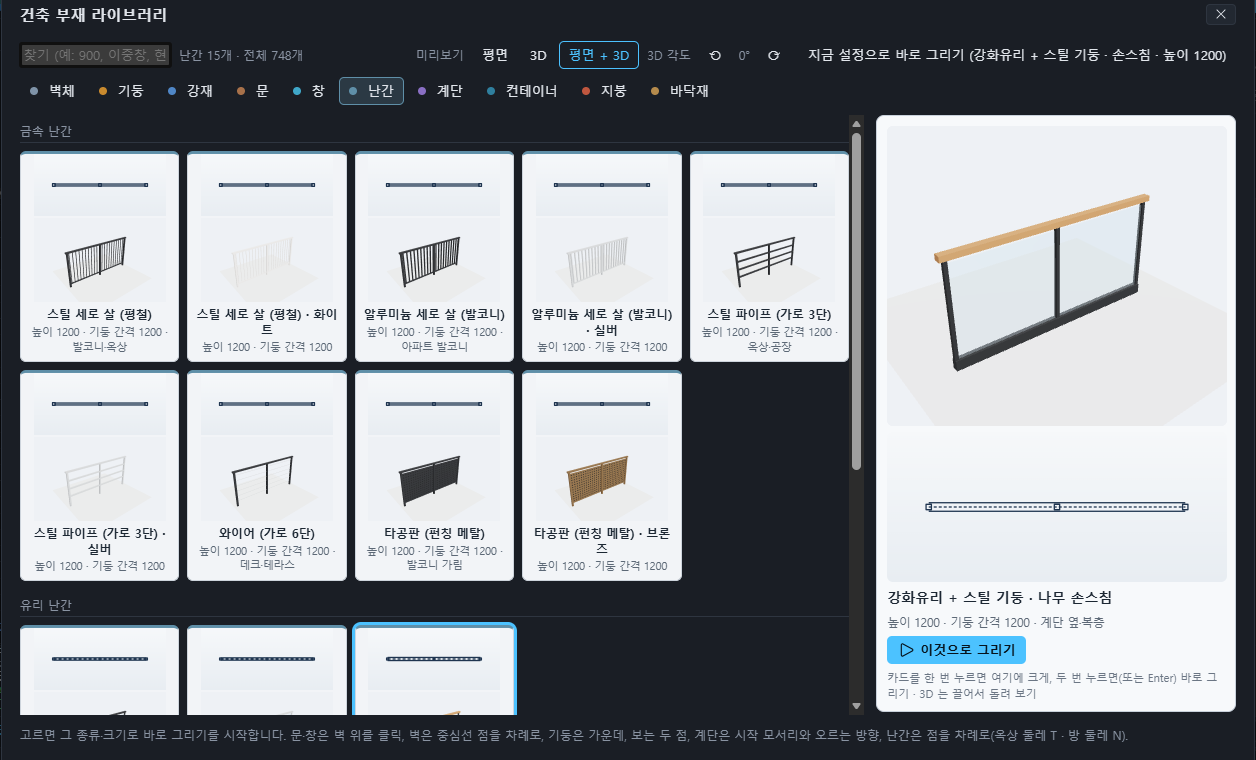
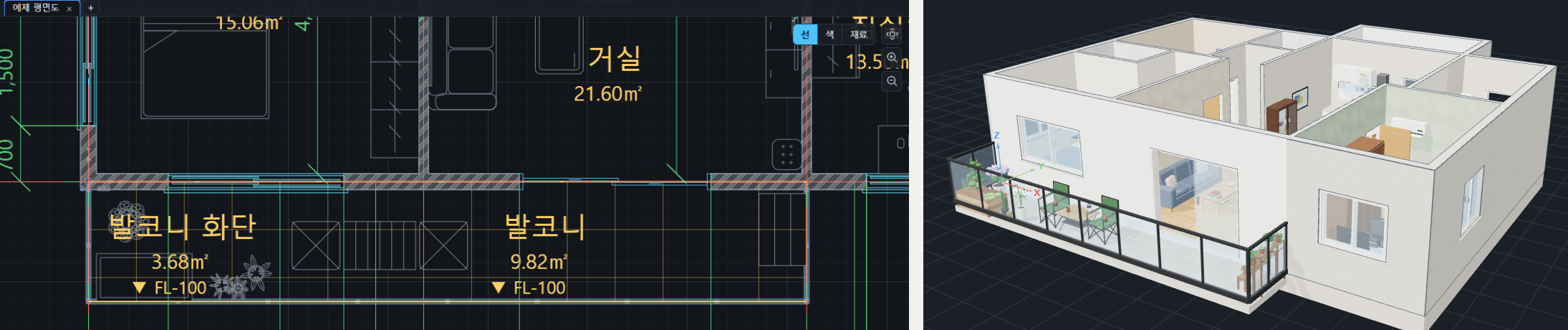
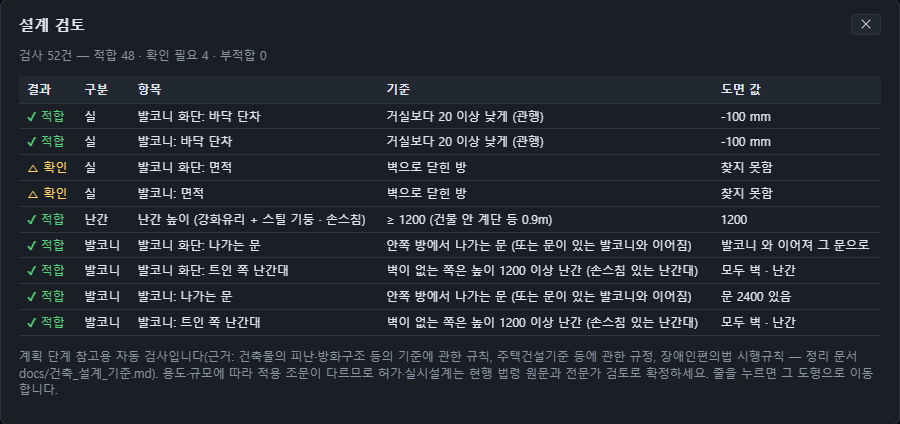
| 난간대 | RAIL | 리본 건축 → 개구부 → 난간 단추를 누르면 벽·기둥처럼 건축 부재 라이브러리의 난간 3D 카드 창이 열립니다(그림 6). 카드를 한 번 누르면 오른쪽에 크게(끌어서 돌려 보기), 두 번 누르면 그 종류·색·높이로 바로 그리기를 시작하고, 위쪽 지금 설정으로 바로 그리기는 마지막에 쓴 난간으로 시작합니다. 명령창에 RAIL·난간을 치면 창 없이 바로 그립니다. 유리 난간도 스틸 기둥이 손스침(난간대)을 받치게 바뀌었고, 평면에서는 손스침 띠를 옅게 칠하고 기둥을 채워 그려 바닥 선과 겹쳐도 난간이 잘 보입니다(그림 7). 점을 차례로 찍어 꺾인 난간을 세웁니다(Enter 끝 · C 닫기 · U 한 점 취소). 그리기 전에 숫자 = 높이(기본 1200), 종류 글자: B 스틸 세로 살 · A 알루미늄 살 · G 강화유리 · W 유리 + 나무 손스침 · P 파이프 3단 · R 와이어 · M 타공판 · D 목재 살 · H 한식 계자 난간, L = 라이브러리 난간(15가지). T = 옥상 둘레(이 층 평지붕 가장자리 안쪽, 지붕 위 높이에 닫힌 난간) · N = 방 둘레(클릭한 방 안쪽을 한 바퀴). WRAIL(창난간대) = 2층 이상에서 창대 1.2m 미만인 여닫는 창에 창 난간대를 한 번에. 난간은 입면도·도면 세트 입면에 그려지고, IFC 에 IfcRailing 으로, 설계 리포트 공사비에 길이(m)로 들어갑니다. '난간' 도면층에 들어가고, 속성 창에서 종류·색·높이·기둥 간격·바닥에서 띄움을 바꿉니다. 설계 검토(CHK)가 높이 1.2m 이상 · 살 사이 10cm 이하(주택건설기준 제18조)와 2층 이상 낮은 창의 난간을 봅니다. |
| 계단 | STA | 폭 → 단 수 → 디딤 깊이 → 시작 모서리 → 오르는 방향. 모양 글자: S 직선 · P 직선 + 중간 참 · L ㄱ자(참에서 90° 꺾임) · U 되돌림(ㄷ자, 참에서 돌아 올라감) · R 나선(가운데 기둥 둘레) · C 원형(큰 원호를 따라 도는 곡선 계단, 안쪽 반지름은 속성 안쪽 반지름, 기본 1200). 꺾이는 쪽은 진행 방향의 왼쪽(대칭하면 반대). 재료: K 철근콘크리트(기본, 3D 에서 디딤판·참이 그 높이까지 덩어리로) · J 철골 · W 목재(3D 에서 얇은 디딤판 · 디딤판 양옆 옆판 · 참 둘레 보와 네 귀 기둥 · 난간 높이 900, 나선은 가운데 기둥). 계단 속성·BIM 패널에서도 재료를 바꿀 수 있습니다. 콘크리트는 라이브러리에 모양별 20가지가 있습니다. |
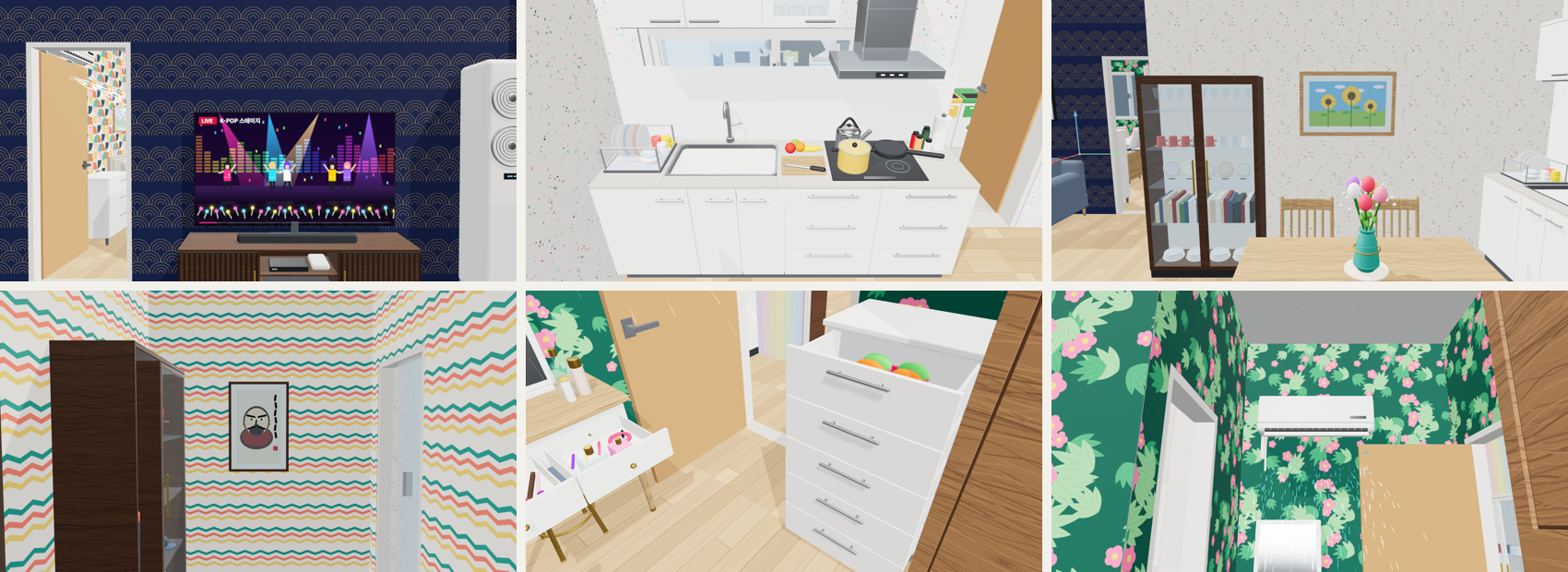
| 바닥재 | FF | 평면에서도 FIN(마감) 으로 벽지 · 천장 · 바닥 · 외벽 마감 창을 엽니다(실명을 먼저 고르면 그 방만). 벽지에 트렌드 (2026) 묶음 — 그레이지 실크 · 석회 미장 느낌(라임워시 샌드 베이지 · 세이지 그린 · 클레이 핑크) · 부클레 패브릭 · 웜 오트밀 린넨 · 세로 홈 플루트 · 버터 옐로 · 모카 브라운. 벽지를 안 정한 방은 실 이름으로 거실 = 석회 미장 베이지, 안방·침실 = 오트밀 린넨, 주방·그 밖 = 그레이지(예제는 방마다 따로 골라 둠). 라이브러리 바닥재에서 고른 뒤(또는 L) 방 안을 클릭하면 그 방 실명에 바닥재가 정해집니다(실명이 없으면 '실'을 만들어 넣음). 정하지 않은 방은 실 이름으로 자동(욕실·발코니 = 미끄럼 방지 타일, 현관 = 포세린 타일, 거실·침실·주방 = 강마루, 주차·기계실 = 에폭시). 벽지·천장도 정하지 않으면 실 이름으로 자동입니다(침실·거실 = 아이보리 실크 벽지, 아이방 = 하늘색, 주방 = 흰 실크, 욕실 = 포세린 타일 벽, 발코니·다용도 = 도장 / 천장 = 실크 벽지, 욕실 = SMC, 주방·발코니 = 도장). 그래서 3D 에서 바깥이 노출 콘크리트여도 방 안쪽 벽은 주택·아파트처럼 마감재로 보입니다. 마감 창의 [없음 (벽 재료 그대로)] 를 누르면 그 방만 마감을 뺍니다. 3D 에서 방 바닥에 실제 크기 무늬로 깔리고, 바닥을 클릭하면 BIM 패널에서 바꿀 수 있으며, 실 면적표·CSV 에 바닥 마감 칸이 생깁니다. 실명 속성에서도 고를 수 있습니다. |
| 실명 | RM | 낮은 바닥(욕실·화장실 FL−50, 발코니·베란다·다용도실·세탁실 FL−100, 현관 FL−150 등)은 바닥 둘레 굵은 선(턱) + 타일 줄눈 + ▽ 로 표시됩니다. 현관은 신발 벗는 곳(타일, FL−150)과 현관 마루(맨발, 강마루, FL±0)로 나눠 실명을 따로 넣을 수 있습니다(구석 두 점). 이름 → 방 안을 한 번 클릭(벽 안쪽 면적 자동) 또는 구석 두 점(벽 중심선 면적). 벽을 옮기거나 늘리면 그 방의 면적이 자동으로 다시 계산되고 실명은 방 가운데로 옮겨집니다(방 안을 찍어 만든 실 = 벽 안쪽 면적, 구석 두 점으로 만든 실 = 벽 중심선 면적, ㄱ자 방은 방 안에서 벽에서 가장 먼 자리). 벽 없이 트인 공간에 실명이 둘 이상(예: 안방과 거실 사이가 트인 경우)이면 각 실을 만들 때 정한 실 경계(구석 두 점 사각형)로 면적을 따로 계산하고, 벽을 옮기면 그 경계도 함께 움직여 면적이 바뀝니다. 실명 글자만 옮기면 경계는 그대로입니다. 속성에서 면적을 직접 넣은 실은 면적을 고정합니다. 바닥 높이(단차): 욕실·화장실은 −50(물 넘침 막기), 발코니·다용도실 −100, 현관 −150 이 실 이름으로 자동으로 정해져 실명 아래에 FL-50 처럼 나오고, 3D 에서 그 방 바닥이 그만큼 낮아져 문 자리에 턱이 생깁니다(가구도 그 바닥에). 실 속성·3D BIM 패널에서 바꿀 수 있고, 설계 검토가 욕실·현관 단차를 봅니다. |
| 실 정리 | RMF | 모든 실의 면적을 벽에 맞춰 다시 계산하고 실명을 방 가운데로 옮깁니다(직접 넣은 면적도 자동으로 되돌림). 되돌리기(Ctrl+Z) 가능. |
| 지붕 | RF | 3D 에 처마 물받이 + 선홈통(벽으로 꺾여 땅까지, 10m 마다), 평지붕은 넘침구 + 선홈통이 같이 나옵니다. Enter(또는 A) = 외벽 외곽을 그대로 읽어 자동 — ㄱ · ㄴ · ㄷ · ㄹ · ㅇ(안마당: 실 이름이 중정 · 안마당 · 마당인 구멍) · Y · H · T 모양도 추녀 · 골 · 용마루가 맞게 섭니다(스트레이트 스켈레톤). 박공 종류면 팔 끝이 박공. 처마 내밀기는 지붕을 고르고 처마 변 가운데 손잡이를 끌거나, EAVE(처마, 리본 건축 → 벽체 → 처마)로 처마 선을 클릭해 거리를 넣습니다(G = 그 변을 박공, H = 모임). 경사면마다 물 흐름 화살표 + 경사, 벽을 고치면 자동 지붕도 새 외곽으로 따라감(처마 · 박공은 같은 방향의 가까운 변에서 물려받음), 속성 창 '처마 내밀기' = 모든 변 한꺼번에, 지붕 종류를 바꿔도 모양 그대로. TRUSS 도 자동 지붕(직각으로 꺾인 ㄱ · ㄷ · T · H 등)에 — 외곽을 직사각형으로 나눠 짧은 쪽을 가로지르고, 윗현은 실제 지붕 높이(모임 끝은 윗면 평평). 두 구석점(외벽 바깥면)으로 직사각형도 그대로. 종류 글자 F 평지붕(난간) · G 박공 · H 모임 · S 외쪽, 숫자 = 경사(/10). 평면엔 처마선·외벽선(파선)·용마루·추녀·경사 표시, 3D 엔 그 층 벽 꼭대기에 지붕면·박공벽·난간. 경사 지붕은 밑면이 벽 꼭대기에 얹히고 두께만큼 위로 올라가 벽이 지붕을 뚫고 보이지 않으며, 처마 끝은 막음판으로 마감됩니다. 2층 이상 건물은 지붕이 맨 위층으로 자동으로 올라갑니다: 어느 층에서 지붕을 그려도, 지붕이 있는 층을 복사해 위층을 만들어도 지붕은 맨 위층에 하나만 남습니다(되돌리기 가능). 위층이 지붕보다 훨씬 작은 건물(아래층 지붕 위에 작은 위층 · 옥상 테라스)은 지붕을 그 층에 그대로 둡니다. |
| 건축 부재 | ALIB | 라이브러리 창(건축 부재 · 심볼) 쓰는 법: 창이 넓어져 목록이 3줄 이상 보이고, 오른쪽에 큰 3D 미리보기(끌어서 돌리기 · 휠 확대)와 평면 그림 · 규격이 나옵니다. 카드를 한 번 누르면 크게 보고, 두 번 누르거나 Enter · [이것으로 그리기]로 그리기 시작. 자주 고른 부재는 그 분류의 맨 위 ★ 자주 쓰는 것으로 올라옵니다. v0.9.27 더함: 공장·창고 벽 17종(샌드위치 패널 EPS · 그라스울 · 우레탄(PIR), 칼라강판, PC 패널, 방화벽 블록 — 공장·창고 외벽 심재는 준불연 이상), ALC 블록 두께 50~325(75~200 표준품, 그 밖은 주문 생산) · ALC 패널, 유리벽에 지지 바(멀리언) — 커튼월 65·1,500 간격 등이 평면·PDF·DXF·3D 에 그려짐(프레임리스 강화유리는 바 없음), 강재에 립 C형강(C 찬넬) 17종(KS D 3530, C-100×50×20×2.3 = 4.06 kg/m). 벽체 62(RC·벽돌·블록·ALC·경량철골·목조·유리, 외장 마감 복합 외벽 — 알루미늄 복합패널·압출성형 시멘트패널·세라믹 사이딩·테라코타·징크·스타코·고벽돌·화강석·목재 사이딩·노출콘크리트, 내벽 마감 — 도장·벽지·욕실 타일, 방화·차음 칸막이) · 기둥 RC·목재 27 + 강재 264(국내 제강사가 생산하는 KS 규격 치수와 단위중량 kg/m: H형강 광폭·극후·중폭·세폭 98, 각형강관 정사각 52·직사각 28, 원형강관 43, ㄷ형강 16, ㄱ형강 27 — 강재 칸에서 묶음 단추로 나눠 봄) · 문 31 · 창 30 · 계단 33(콘크리트 20 · 철골 7 · 목재 6) · 지붕 45(한식기와·일식기와·점토기와·시멘트기와·금속기와·징크·리얼징크·동판·칼라강판·샌드위치 패널·아스팔트 슁글·육각 슁글·천연 슬레이트, 평지붕 우레탄 도막방수·시트방수·옥상녹화·목재 데크·자갈) · 바닥재 41(강마루·원목마루·강화마루·합판마루, PVC 장판·한지 장판·데코타일·LVT·카펫 타일, 포세린·욕실·테라조 타일, 대리석·화강석, 에폭시·폴리싱·고무·액세스 플로어, 데크·인조잔디) 가지를 미리보기 카드로 보고 고르면(위의 미리보기에서 평면 · 3D · 평면 + 3D 를 고름, 3D 는 실제 3D 보기와 같은 모양·재료 무늬. 위의 3D 각도 ⟲ ⟳ 로 3D 미리보기를 45° 씩 돌려 볼 수 있고, 카드는 밝은 바탕에 분류 색 윗줄, 이름·규격은 그림 아래에 따로 나오고, 마우스를 잠시 올려 두면 크게 보기(3D + 평면 + 규격)가 뜹니다. 지붕은 박공·모임·외쪽·평지붕 모양의 집 모형에 마감 무늬, 벽은 위 = 바깥 마감 겉모습 · 아래 = 층 단면, 기둥은 단면 + 중심선), 그 종류·크기(창은 창대·창 높이까지)로 바로 그리기를 시작합니다. 리본의 벽·기둥·문·창·계단 단추를 눌러도 그 분류의 라이브러리 창이 먼저 열리며, 위의 지금 설정으로 바로 그리기를 누르면 마지막에 쓴 종류·크기로 곧바로 그립니다(명령창에 WA·DR 등을 치면 바로 그리기). 찾기 칸에 900, 이중창, 현관처럼 넣어 찾습니다. 기둥 칸 위 모양을 고르면 그 모양의 기둥만 보이고(사각 · 원형 · 목재 각재, H형강·각형강관 등 강재 모양은 그 단면의 강재를 기둥으로), 모든 모양을 고르면 다시 전부 보입니다. |
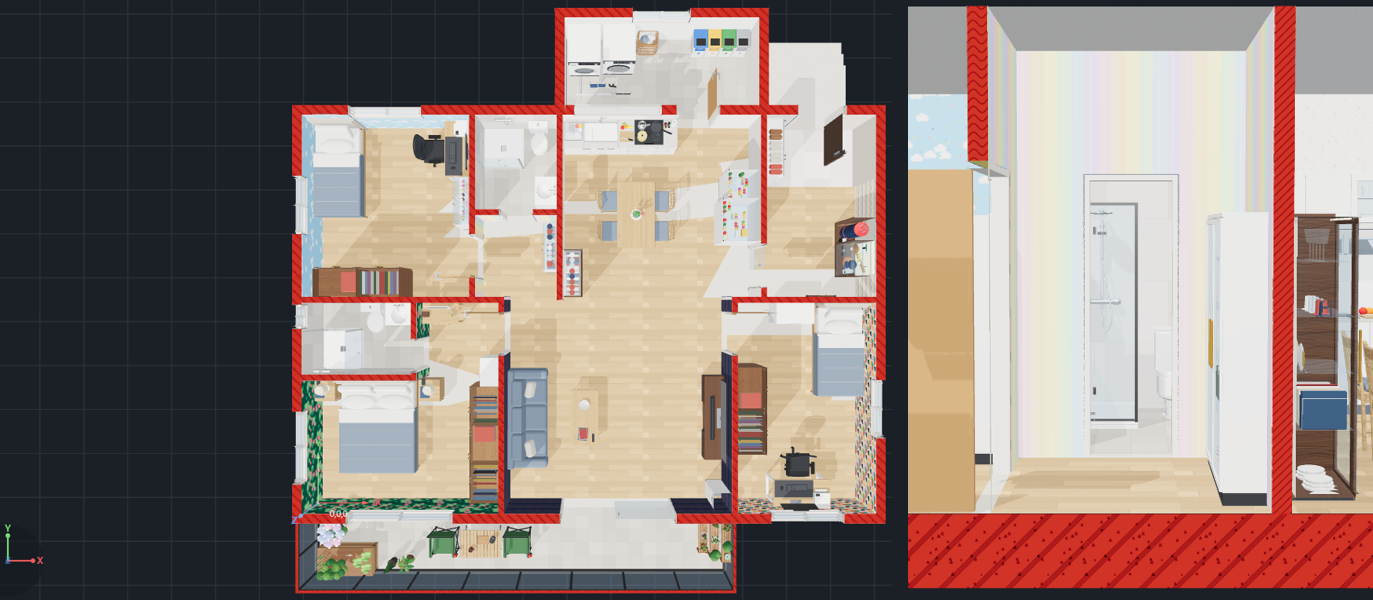
| 가구 자동 배치 | FURN | (리본 건축 → 라이브러리 → 가구 배치, 명령 가구배치) 실 이름을 보고 방마다 가구·위생기구·가전을 벽에 맞춰 놓습니다 — 안방(큰 침대 + 양쪽 협탁·스탠드 + 장롱 + 화장대 + 거울 + 화분), 침실(침대 + 협탁 + 창 앞 책상 + 옷장 + 책장), 아이방, 서재, 거실(소파 ↔ 맞은편 TV장, 러그 + 테이블 + 스탠드 + 사이드 테이블 + 화분, TV 는 창 없는 벽), 주방(싱크대 + 냉장고 + 차려진 식탁), 식당, 욕실(욕조 또는 샤워부스 + 변기 + 세면대 + 바구니), 현관(신발장), 드레스룸, 다용도실(세탁기 + 건조기 + 선반), 발코니. 문이 열리는 자리와 문 앞 통로는 비우고, 키 큰 가구는 창 앞에 두지 않습니다. Enter = 가구 없는 방만(실명을 골랐으면 그 방만) · N = 다른 배치 안(누를 때마다 침대·책상·장롱 등을 다른 벽에, 손으로 놓은 가구는 남김) · R = 처음 안으로 지우고 다시 · D = 자동 배치 지우기. 놓은 가구는 보통 심볼처럼 옮기고 바꿀 수 있습니다. 이름으로 종류를 모르는 방(예: 복도, 현관 마루)은 실명을 고르고 속성 창 가구 배치에서 종류(창고·팬트리 포함)를 고르면 놓고, 놓지 않음을 고르면 건너뜁니다. ㄱ자처럼 꺾인 방은 꺾여 들어간 안쪽 벽에도 가구를 붙입니다. 실명(이름·면적 글자)이 가구에 가리면 같은 방 안 빈자리로 옮깁니다(그림 10). |
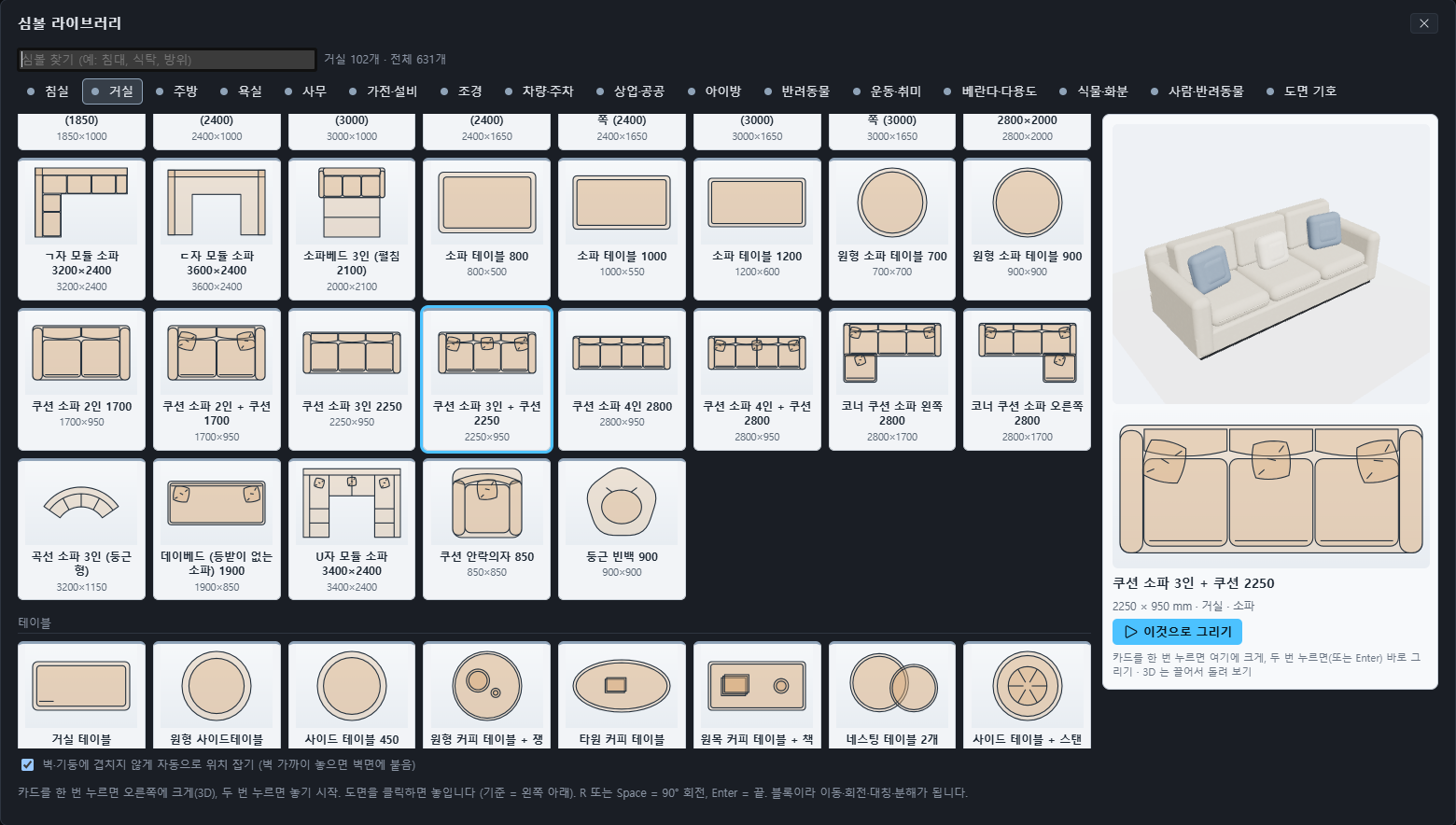
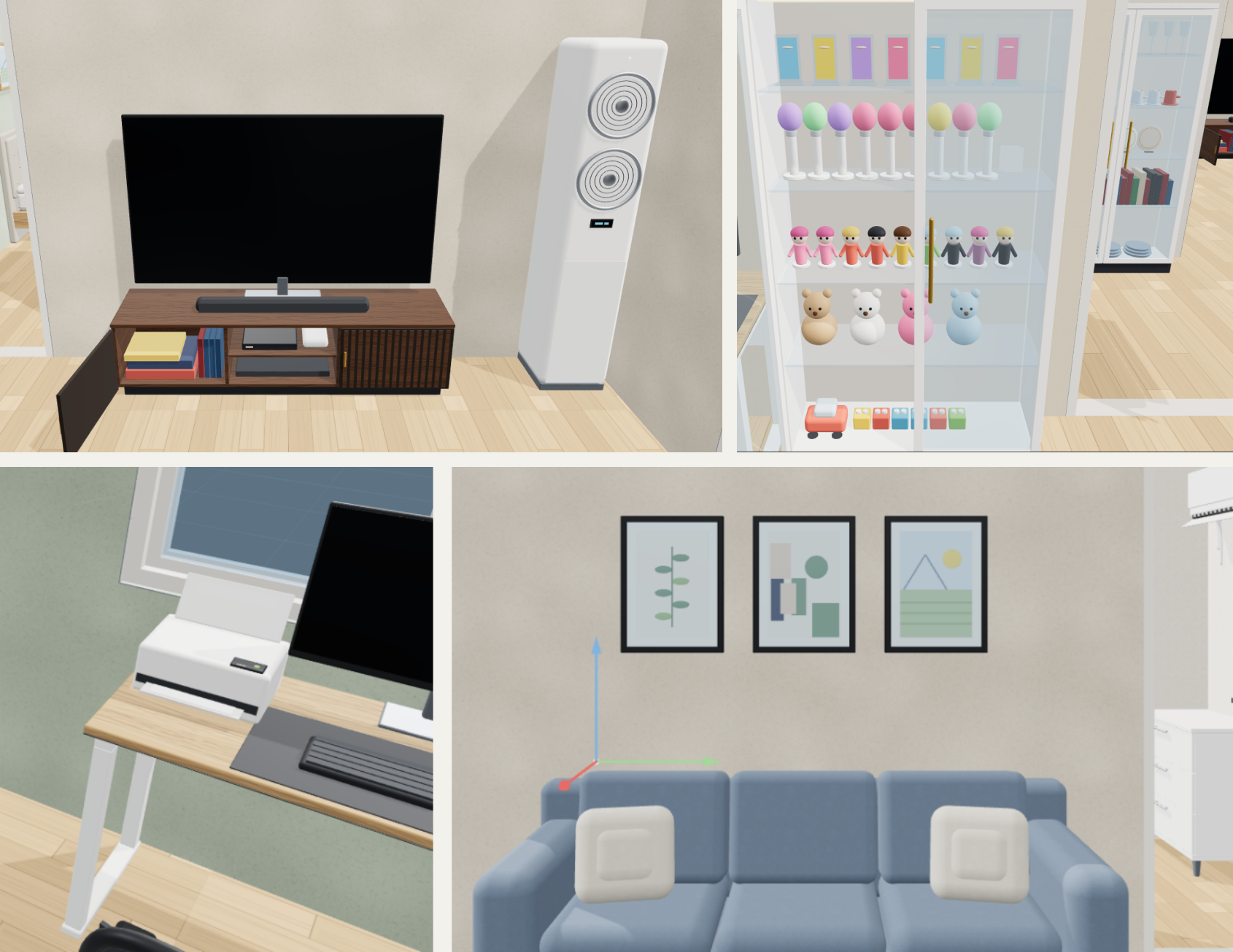
| 심볼 | SYM | 새 심볼 — 액자(가로 600 · 900, 세로 600×900, 큰 1200×800, 3개 세트 1500: 벽에 붙여 높이 1.2~1.9 m), 유리 진열장(장식장 800 · 1000 · 1200, 복도용 슬림 깊이 300), 아이 진열장 (피규어 · 굿즈)(아래부터 장난감 · 곰 인형 · 피규어 · 아이돌 응원봉 · 포토카드 · 아크릴 스탠드, 조명 · 유리문). 거실 TV장은 75인치 TV · 사운드바, 책상은 32인치 모니터 · 작은 프린터. 3D 에서 문 · 서랍 · 의자를 누르면 그것만 열리거나 빠집니다(TV장 문 · 책상 의자 · 협탁 서랍 · 세면대 문 · 진열장 유리문 · 장롱 · 냉장고 …, 몸통을 누르면 모두). 액자 · 벽걸이 에어컨 · 천장 건조대는 동선 검사와 걷기에서 바닥을 막지 않는 것으로 봅니다. 3D 에서 심볼을 고르면 오른쪽 정보 창에 평면 그림과 3D 그림이 함께 나옵니다. 3D 모양: 3D 보기·라이브러리 미리보기의 심볼 약 530종을 세밀하게 새로 만들었습니다 — 침대 이불·베개, 소파 쿠션·다리, 의자·사무용 의자 바퀴, 변기·세면대·욕조의 안쪽 오목한 모양과 수전, 세탁기 유리문, 나무 잎 덩어리·꽃 색, 자동차 바퀴·등 등. 나무결·천·돌 무늬가 실제 크기로 입혀지고 모서리가 둥글며, 금속·도기·유리는 반사가 보이고 가구 아래에 그림자가 생깁니다. 비스듬한 면도 실제로 기울어집니다(자동차 앞·뒷유리, 피아노 뚜껑, 리클라이너·안마의자·샴푸대 등받이, 모션베드 머리 쪽, 미끄럼틀, 노트북 화면, 의자 등받이 기울기, 헤드보드에 기댄 베개, 심벌즈 등). 크기 바꾸기: 놓은 심볼을 고르면 오른쪽 가운데(가로) · 위쪽 가운데(세로) · 오른쪽 위 구석(둘 다) 손잡이가 생기고, 끄는 동안 가로·세로 치수가 실시간으로 보입니다(10mm 단위). 분류 사람·반려동물(서 있는·앉은 사람, 어린이·어르신, 강아지 소형~대형, 고양이, 방석·캣타워), 주방 상부장 600~2400 · 상부장 + 후드. 606종 (에 디테일 심볼 101종: 쿠션 솔기·장식 베개 소파, 곡선·U자·코너 소파, 윙체어, 러그 6종, 소품 올린 커피 테이블, 스탠드 조명, 접은 이불·호텔 침구 침대, 접시가 놓인 식탁 9종, 욕실 디테일, 식물·화분 20종(야자 · 몬스테라 · 극락조 · 올리브 · 선인장 · 다육 …), 모니터·키보드 책상. v0.9.22 에 350종 더함 — 요즘 집에 흔한 크기로: 저상형·수납형·호텔형·패밀리 침대, 패브릭·가죽·리클라이너·카우치·모듈 소파, 벽걸이·스탠드 TV 43~98인치, 4도어·1도어·김치냉장고, 인덕션, 싱크대 1500~3600·ㄱ자·ㄷ자, 드럼 세탁기·건조기·위아래 일체형, 의류관리기, 시스템에어컨, 모션데스크·회의 테이블, 아이방·반려동물·운동·취미·베란다·다용도 분류, 콘센트·스위치·조명 같은 전기 기호. 이름은 상표 대신 「종류 + 크기」, 3D 모양 포함). 처음 154종: 침실·거실·주방·욕실·사무·가전설비·조경·차량주차·상업공공·도면 기호, 장롱 4~12자·붙박이장 1200~3600·슬라이딩·ㄱ자 코너 붙박이장·이불장·드레스룸 시스템·신발장·주방 키큰장 포함)에서 골라 놓을 자리를 클릭한 뒤 마우스를 돌려 각도를 정하고 다시 클릭해서 놓기(심볼 가운데가 축, 마우스 쪽 = 심볼 위쪽(침대 머리·소파 등받이), F8 = 90°·F10 = 15° 단위, 숫자 = 그 각도로 바로, Enter = 지금 각도로, Esc = 자리 다시). 심볼을 놓거나 손잡이로 옮기·돌릴 때 벽·기둥과 겹치면 벽면에 붙는 자리로 자동으로 빼내고, 벽 가까이(약 10cm) 놓으면 벽면에 붙입니다(심볼 창의 체크칸으로 끄기). 놓은 심볼을 고르면 위쪽에 회전 손잡이(동그라미)가 생겨, 끌면 가운데를 기준으로 돕니다(15° 배수 근처에서 붙고, 직교 F8 = 90°, 극좌표 F10 = 15° 단위). 위 찾기 칸에 이름(예: 식탁, 방위)을 넣으면 바로 찾습니다. R·Space = 90° 회전. 심볼 창은 계열(침대·옷장·붙박이장·소파·식탁·책상·변기·세면대·욕조·샤워·냉장고·주방 기구·TV·나무·차량 등 30가지)로 묶여 나옵니다. 놓은 가구를 고르면 속성 창의 바꾸기 목록에 같은 계열만 나와(예: 퀸침대 → 싱글·슈퍼싱글·더블·킹침대…), 고르면 가운데 자리·회전을 그대로 두고 바뀝니다. 3D BIM 패널의 다른 종류 카드도 같은 계열만 보여 줍니다. 도면 기호(방위표·단면·입면·상세 표시·레벨·실/문/창 번호·축척 막대 등)는 문자 도면층에 놓이고, 블록이라 분해(X)하면 글자를 고칠 수 있습니다. |
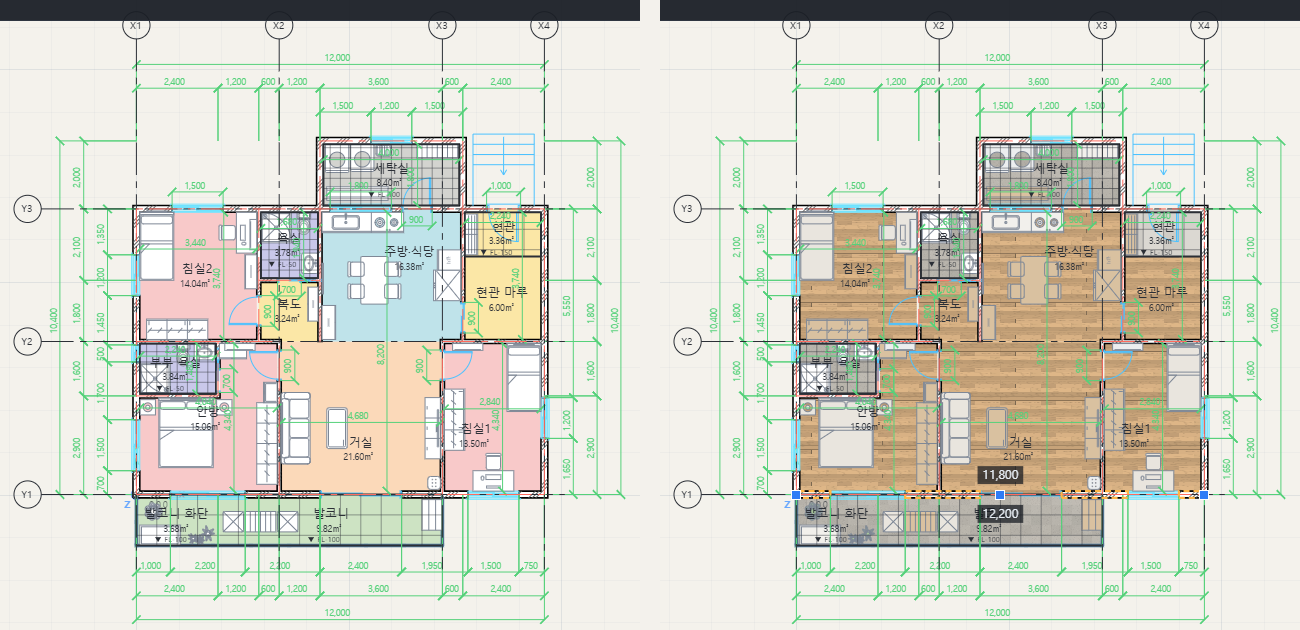
A3 도곽(A3)을 그려 두면 층마다 A3 한 장씩 오른쪽으로 나란히 보입니다. 추가·복사로 2층을 만들면 1층 장 오른쪽에 A3 한 장이 더 생기고 그 안에 2층 평면도가 그려집니다(표제란 도면명 '2층 평면도', 도면번호 A-102). 지금 고치는 층만 진하게, 다른 층 장은 그대로 보이며, 다른 장을 두 번 누르면 그 층으로 갑니다.
건축 탭의 층 묶음에서 층을 고르고, 추가·복사(지금 층을 그대로 위층으로)·이름·지우기를 합니다. 아래층 비추기를 켜면 바로 아래층이 흐리게 보여 벽·기둥을 맞추기 쉽습니다. 층마다 높이를 따로 정할 수 있습니다: 층 묶음의 높이 칸(지금 층), 명령 FLH(숫자 = 지금 층, A 다음 숫자 = 모든 층을 같은 높이로), 3D 보기 위 막대의 층 높이 칸, AI·스크립트의 #FLOOR 2층 2800. 각 층 바닥 높이는 아래층 높이를 더한 값이고(예: 1층 3600 + 2층 2700 → 3층 바닥 6300), 3D·입면도·단면도·설계 검토(반자 높이·계단)가 모두 그 층 높이를 씁니다. 새 층을 추가·복사하면 지금 층 높이를 이어받습니다. 상태 표시줄의 3D스냅(F4)이 켜져 있으면(처음엔 켜짐) 2층 이상에서 벽을 그릴 때 아래층 벽의 끝점·중간점·모서리·교차점에도 붙고, 표시 옆에 “아래층 끝점”처럼 나옵니다. DXF·DWG·PDF 는 지금 보이는 층만, JSON 저장은 모든 층이 저장됩니다.
| 기능 | 단축 | 하는 일 |
|---|---|---|
| 자동 치수 | AD | 아파트 도면처럼 방마다 안목 치수도 같이 넣습니다. 안쪽 문·개구부 폭도 문 여는 쪽 반대편에 넣습니다. 벽을 옮기면 중심선 · 그리드 기호 · 자동 치수 · 실 면적이 같이 바뀝니다. 바깥 네 면에 3단 치수(개구부 · 벽 중심 · 전체)를 넣습니다. 난간을 두른 발코니가 벽 밖으로 나와 있으면 치수는 난간 바깥에 넣습니다. 다시 실행하면 지우고 새로 만듭니다. 자동으로 만든 도형(자동 치수·창호 기호·일람표·입면도·단면도·동선 표시)을 고르면 속성 창에 "자동으로 만든 … 다시 하면 지우고 새로 만듭니다" 가 나옵니다. 손으로 고친 것을 남기려면 그 옆 [자동 표시 떼기]를 누르면 보통 도형이 되어 다시 실행해도 지워지지 않습니다. |
| 설계 리포트 | RPT | 그린 평면도(벽 · 문 · 창 · 실명)를 읽어 한 창에 보여 줍니다. 개요(공간배치 점수 · 면적 · 개산 공사비 · 검토 결과), 지표·배치 점수(실사용 · 복도 비율 · 채광 · 남향 창 · 동선 깊이 · 맞통풍 · 전용 욕실, 조닝 · 프라이버시 · 남향 · 동선 · 비례 점수와 고칠 점), 법규(채광·환기 · 최저주거기준 총면적 · 방 면적 · 발코니 깊이 · 복도 폭 …), BF(방 안 가장 큰 원으로 잰 휠체어 회전 공간 · 현관·욕실·복도 폭 · 출입문 유효폭 · 단차), 소방(감지기 · 소화기 · 피난 거리 · 주방 우회 · 대피공간), 공사비(벽 · 바닥 · 문 · 창 · 주방 · 위생기구 · 설비 개산, 단가를 고치면 저장). 항목을 누르면 그 자리로 가고, [CSV] 로 엑셀 저장. 같은 도면이면 늘 같은 점수(규칙 계산)이며 참고용 약식 검토입니다. |
| 대지 검토 | SITE | 대지 경계(닫힌 폴리선 — 연속지적도 DXF 를 열어 필지 선을 고르면 정확, 또는 R 두 구석점)와 용도지역(21종)으로 대지면적 · 건축면적(외벽 중심선) · 연면적(층마다) · 건폐율 · 용적률(국토계획법 시행령 §84·§85 법정 상한) · 대지 안 · 경계 0.5m(민법 §242) · 정북 일조 이격(건축법 시행령 §86, 전용·일반주거)을 검토하고 최대 건축면적·연면적을 알려 줍니다. [대지 경계 · 0.5m 띄운 선 그리기]. 실제 한도는 시·군 조례로 더 낮을 수 있습니다. |
| 그림 → 도면 | IMG2CAD | 평면 · 입면 · 단면 그림을 올리면 벽 · 문 · 창 · 실(AI 인식) 또는 선(AI 없이 선만 따기)으로 바꿔 넣고, 원본은 밑그림으로 깔아 둡니다. 아래 「그림 → 도면」 참고. |
| 사진 밑그림 | IMG | 평면도 사진·스캔·캡처를 도면 맨 밑에 깔고 C(축척 맞추기: 그림 위 두 점 → 실제 길이)로 크기를 맞춘 뒤 벽(WA)으로 따라 그립니다. M 옮기기 · O 흐리기 % · D 지우기 · N 새 그림. 그림은 도면 기록과 따로 보관되고 PNG·PDF·DXF 로는 나가지 않습니다. |
| 글로 고치기 | PEDIT | "안방을 동쪽으로 1m 넓혀", "욕실 300 줄여", "침실2 이름을 서재로 바꿔" 처럼 적으면 AI 없이 바로 고칩니다(그 방의 한쪽 벽 줄을 옮기고, 끝이 닿은 벽은 늘이고 줄임 — 문·창·면적이 따라옴). 방향을 안 쓰면 넓은 옆 공간 쪽 벽을 옮깁니다. AI 로 그리기 칸에 적어도 먼저 이렇게 해 보고, 못 알아들으면 AI 에게 넘깁니다. |
| 그리드 자동 | GRD | 가로·세로 벽 중심선마다 통심선(일점쇄선)과 기호 원(X1… 위쪽, Y1… 왼쪽)을 넣습니다. 다시 하면 지우고 새로 만듭니다. |
| IFC 내보내기 | IFC | BIM 파일(IFC4)로 저장: 층 · 벽(재료) · 문·창(벽을 뚫는 개구부 + 채움) · 실(이름·면적). Revit · ArchiCAD · BIMvision 등에서 엽니다. 브라우저에서 바로 만들며 서버로 보내지 않습니다. |
| HANGen Link | HGLINKOUTHGLINKIN | HANGen 제품군(HANGenCAD · HANGen 3D 설계스튜디오 · HANGenSim) 공통 부재 데이터(.json, protocol 1)로 저장 · 불러오기. 길이 mm, 면적은 m² 와 평을 함께({m2, py}, 평 = m² ÷ 3.3058). 벽(바깥벽 · 칸막이) · 문 · 창(놓인 벽 ID + 벽 시작점에서 거리) · 기둥 · 보 · 계단 · 난간 · 지붕 · 실을 층마다, 부재 ID 는 B1-F1-EW01 꼴로 다시 저장해도 같습니다. 불러오기는 새 탭에 열고, HANGen 3D 의 옛 형식(protocol 0, 길이 m)도 mm 로 바꿔 읽습니다. 웹 CAD 에 없는 부재(대지 · 바닥판 등)는 그대로 보관했다가 다시 저장할 때 넣습니다. HGLINKDB = 재료 · 벽체 · 기둥 · 지붕 DB(공통 키) 저장, HGLINKDXF = DXF · DWG 내보내기에 규격 레이어(A-WALL · A-WALL-INT · A-DOOR · A-GLAZ · S-COLS)와 xdata(HANGEN_LINK: ID · 두께 · 높이 · 재료) 넣기 켜고 끄기. 실명 · 실 면적표에도 평이 함께 나옵니다. |
| 문장 바로 그리기 | SENT문장 | 짧은 문장을 AI 없이 바로 그립니다(요금 · 연결 없이, 늘 같은 결과). 명령창에 명령 대신 문장을 치면(문장을 치는 동안 Space 는 빈칸) 미리보기가 커서를 따라오고 왼쪽 아래 구석을 찍으면 그립니다. AI 그리기 칸에 써도 다 읽히는 문장이면 AI 대신 바로 그립니다(못 읽은 말이 있으면 AI 로). · 방: 가로 4200 세로 3600 침실 문 900 남쪽 창 1800 · 4.2x3.6 안방(100 보다 작은 수 = m) · 12평 거실 창 2개(면적만 = 4:3 에 가깝게) → 벽 중심선 사각형 + 실명 + 문 · 창. 방향은 동 · 서 · 남 · 북(위 · 아래 · 왼쪽 · 오른쪽), 방향 낱말은 바로 뒤의 문 · 창 것. 창을 안 정하면 남쪽, 문은 창 반대쪽 벽 끝, 창은 남은 칸에 고르게. 벽 두께 150 도 됩니다.· 판(기계): 가로 300 세로 200 판 모서리 R10 구멍 Ø10 네 귀퉁이 20 안쪽 · 300x200x10 SS400 판 구멍 10파이 가운데 → 외곽(R 이면 선 + 호) + 구멍 원 + 구멍 중심선. 구멍은 4개(네 귀퉁이) 또는 1개(가운데), 안쪽 거리를 안 쓰면 지름과 짧은 변 10% 중 큰 값. 재질 · 두께는 읽기만.· 그리기 전에 검사해서 안 되면(구멍이 가장자리 밖 · 구멍끼리 겹침 · 창이 벽보다 김 · 방이 너무 작음 …) 이유와 고칠 방법을 알려 주고 그리지 않습니다. |
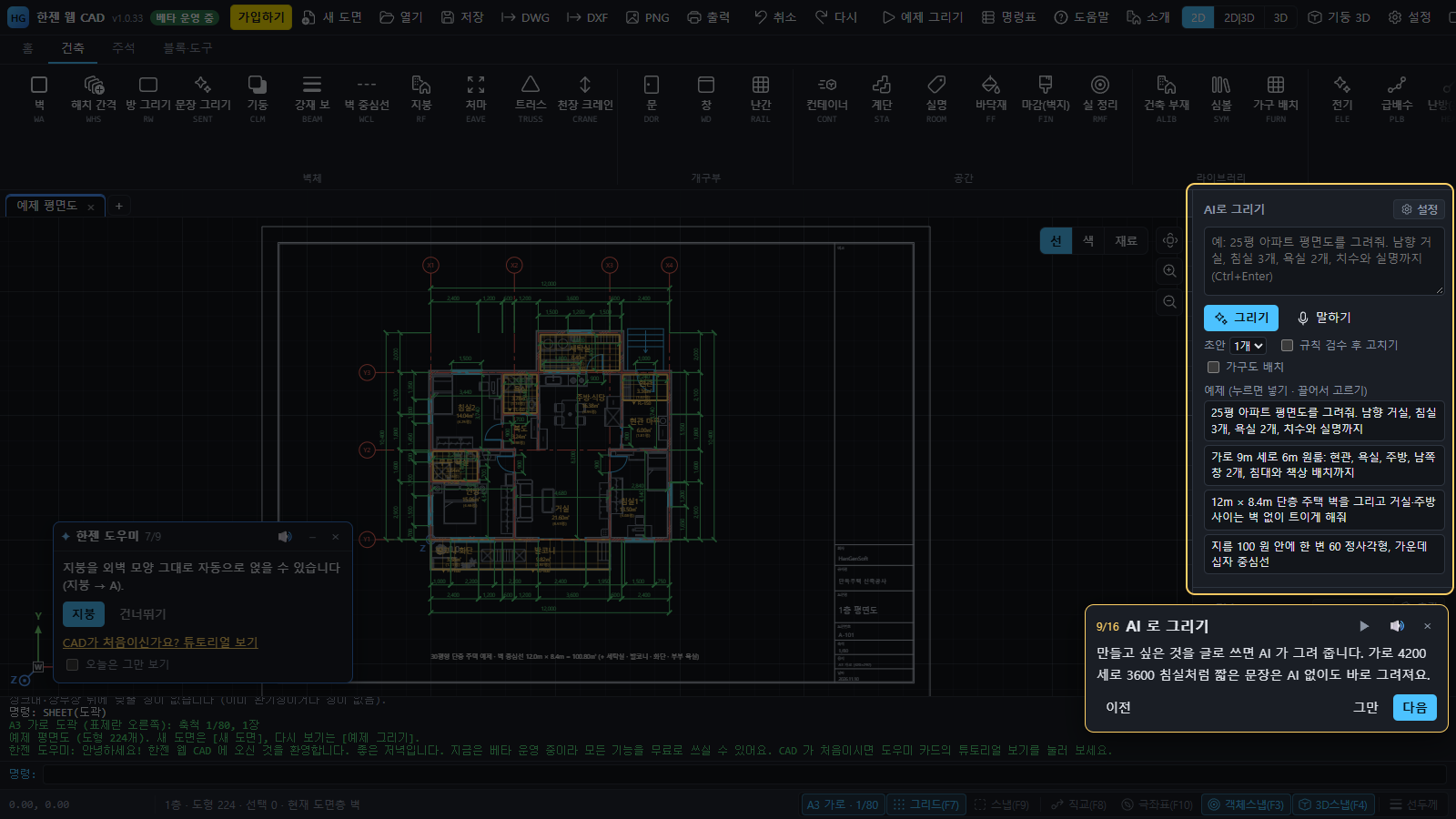
| CAD가 처음이신가요? 튜토리얼 | TUTORIAL튜토리얼 | 한젠 웹 CAD 화면 구성을 차근차근 소리로 설명합니다. 화면을 어둡게 덮고 설명하는 곳(위쪽 막대 · 리본 탭 · 리본 단추 · 도면 탭 · 도면 화면과 마우스 쓰는 법 · 보기 방식 · 화면 단추 · 2D/3D · AI 로 그리기 · 도면층 · 속성 · 명령창 · 상태 표시줄 · 한젠 도우미 · 도움말)만 밝게 비추고 옆 카드에 설명을 띄웁니다. [이전] · [다음](← → · Enter) · [그만](Esc), 🔊 = 음성 켜고 끄기, 설명을 다 읽으면 저절로 다음 단계로 넘어갑니다(⏸ = 멈춤, ▶ = 다시 자동). 설명 글을 누르면 다시 듣기. 마지막에 따라하기(벽 그리기) 또는 방 하나 그려 보기로 이어집니다. 여는 곳: 한젠 도우미 카드의 「CAD가 처음이신가요? 튜토리얼 보기」 · 도움말 창 · 소개 페이지. |
| 한젠 도우미 · 연관 치수 · AI 엔진 | HELPERDIMASSOC | 한젠 도우미 — (음성으로도 읽어 줌, 열 때 인사말, 카드 위 🔊/🔇 로 켜고 끔, 안내 글을 누르면 다시 듣기) 도면 왼쪽 아래 카드가 도면을 보고 다음 할 일(벽 → 실명 → 문 → 창 → 자동 치수 → 그리드 → 지붕 → A3 도곽 → 설계 검토 · 3D · PDF)을 한 가지씩 알려 주고 단추로 바로 시작합니다(AI 없이, 요금 없음). [건너뛰기] · 접기 · 닫기, 한젠 웹 CAD 를 열면 늘 나오고, × 는 지금 창에서만 닫기, 카드 아래 「오늘은 그만 보기」를 체크하면 그날은 다시 열어도 안 나오고 다음 날 다시 나옵니다. 지금 다시 보려면 HELPER(도우미). 연관 치수 — 선형 치수의 기준점이 선 · 폴리선 · 원 · 호 · 벽 · 기둥의 끝점 · 중점 · 중심에 붙어 있으면, 그 도형을 옮기거나 늘일 때 치수가 따라갑니다(치수선 간격 그대로). DIMASSOC 0 = 끄기, 2 = 켜기. AI 엔진 — [설정] › AI 연결 “내 PC 의 AI 코딩 도구” 에서 Claude Code · Codex CLI · Gemini CLI 를 고르고, 엔진 모델을 적을 수 있습니다(연결 프로그램 1.2.0 이상, Gemini 는 유료 Gemini API 키 필요). |
| 안목 치수 | CLD | 방 안쪽을 클릭하면 그 점을 지나는 가로·세로로 벽 안쪽 면에서 맞은편 벽 안쪽 면까지의 치수(안목 치수)를 넣습니다. 여러 방을 이어서 클릭, Enter = 끝. 처음에 바로 Enter = 실명이 있는 방 모두(실명 글자를 비켜서, 다시 하면 바꿈). 예: 예제 안방 = 4,040 × 4,340. |
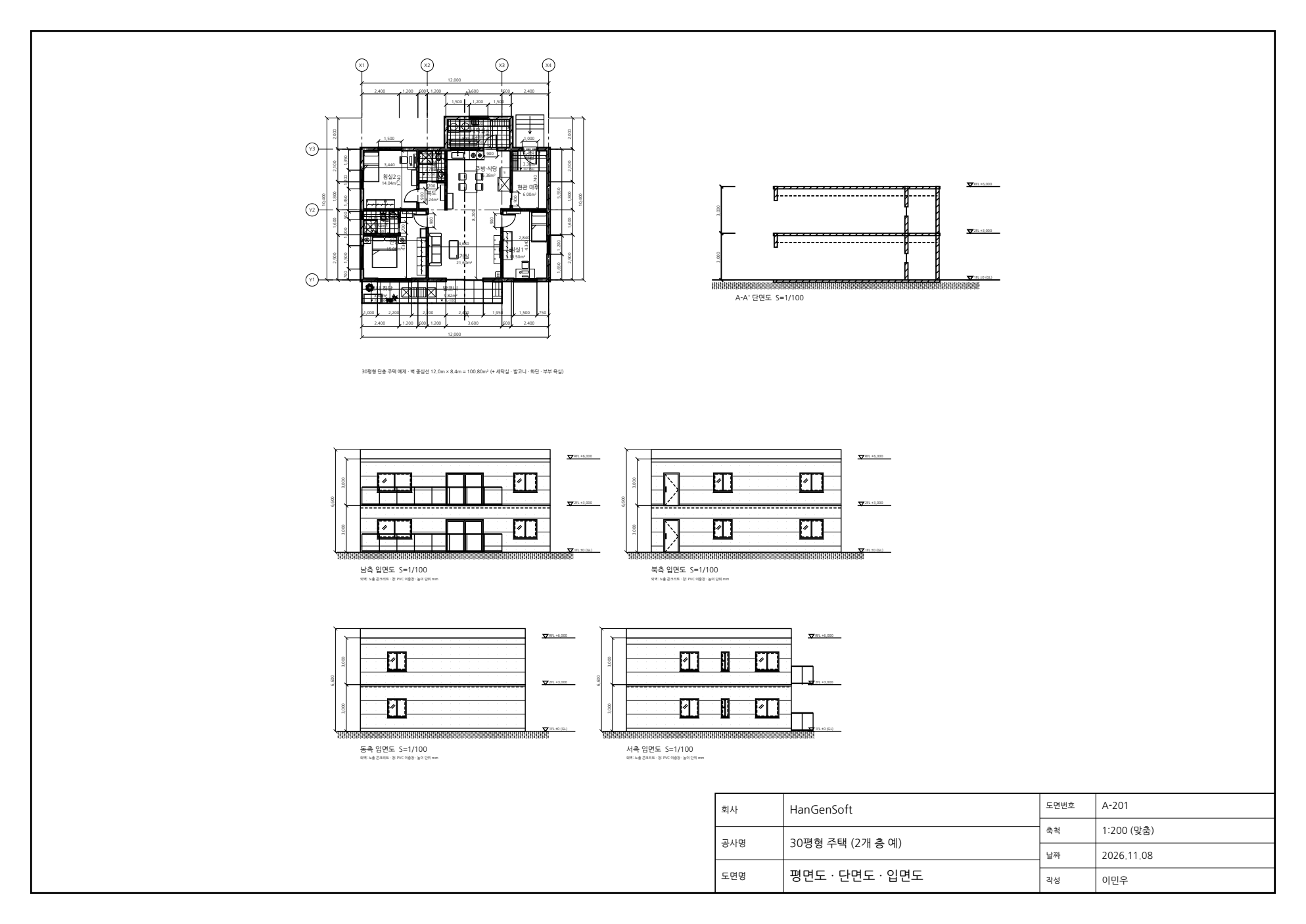
| 건축 도면 세트 | DSET | 평면도를 다 그린 뒤 한 번에 설계도 한 벌(리본 건축 → 설비도 → [도면 세트], 명령 도면세트): A-000 표지 · 도면 목록 · 건축 개요, A-1xx 층별 평면도(창호 기호 · 단면 표시선 A-A' · B-B'), A-201·202 입면도 4면(지붕 모양 · 현관 계단 · 홈통 · GL·FL·처마·최고 높이 · 외벽·창·지붕 마감 글), A-301 단면도 2개(잘린 벽 · 바닥판 · 줄기초 · 지붕 · 반자 CH · 실 이름), A-401 실내 재료 마감표 · 면적표, A-402 창호 일람표, A-403 창호 상세도, A-404 가구 일람표(층마다 품명·분류·크기·수량·놓인 실 — 가구가 없으면 빠짐), E-101 전기 · P-101 급배수 · M-101 난방(온돌) 설비도. 장마다 A3 가로 도곽 · 표제란 · 용지에 꽉 차는 축척, 평면 도곽 아래에 한 줄 4장씩 놓입니다. 출력(PDF) 범위 [A3 도곽] 이면 평면 + 세트가 한 PDF 로 나옵니다. 다시 실행하면 새로 만들고, D = 지우기. 평면을 고친 뒤에는 다시 실행하세요. 설비도와 기초는 규칙대로 그린 초안이라 시공 전 전문가 확인이 필요합니다. |
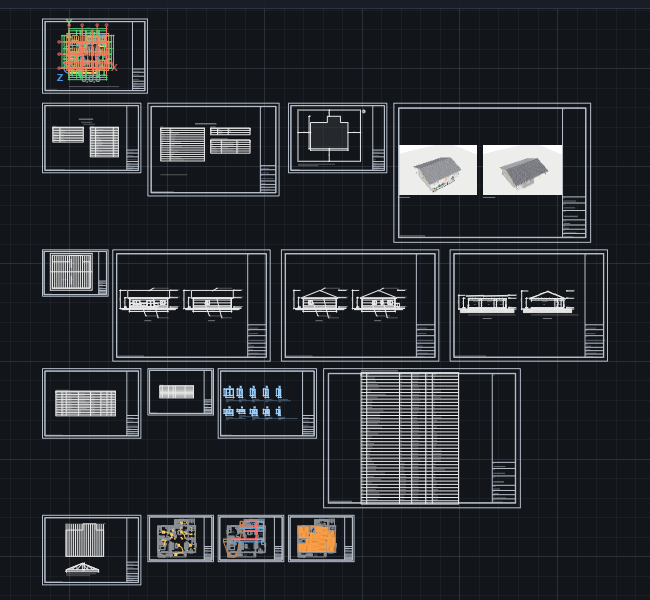
| 건축허가 도서 (접수용 한 벌) | PERMIT | 리본 건축 → 설비도 → 허가 도면, 명령 허가도면. Enter 한 번으로 건축법 시행규칙 [별표 2] 차례의 도서를 A3 도곽마다 만듭니다: A-001 표지 · 도면 목록, A-002 건축 개요(건축계획서 — 대지 · 건축 · 연면적, 용적률 산정용 연면적, 건폐율 · 용적률 법정/계획, 높이 · 층수 · 구조 · 용도, 주차 · 조경 법정/계획, 오수, 산식), A-003 면적표(층별 · 실별 + 시행령 제119조 산정 근거, 실 면적 합 = 실 면적표), A-004 법규 검토표(19항목: 항목 · 근거 조문 · 기준 · 계획 · 판정), A-101 배치도(대지 경계 · 방위 · 도로와 폭 · 건축선 · 이격 치수 · 정북 일조 이격선과 사선 그림 · 주차 구획 자동 · 주출입구 · 우수 · 오수 · 대지 레벨), A-201… 층별 평면도(축척 막대 · 방위표 · 범례 더함), 지붕 평면도, A-301~304 입면도 4면, A-401 · 402 단면도, A-501~503 창호 일람표 · 부호도 · 상세도, A-601 실내 재료 마감표, A-701 주단면 상세, S-001 구조 일반 사항 · 구조 평면, S-101 지붕 트러스(있으면), M-101 급배수 · M-102 난방 · E-101 전기, F-101 소방 설비 개략도(감지기 · 소화기 · 유도등), L-101 조경 계획도(조경 계획 기능이 채움). 표제란에 사업명 · 설계자 칸이 생깁니다. 대지 · 도로 · 지역 · 방위 · 주차 · 설계자는 LAWCHECK(인허가검토, 리본 건축 → 설비도 → 인허가 검토) 창에서 넣고, 같은 창에서 법규 검토를 바로 보고 부적합 항목의 고치는 법을 확인합니다. PDF 는 그 창의 [허가 도서 PDF] 또는 PERMIT 안에서 P — 도면 번호 차례로 한 파일. L = 인허가 검토 창, D = 지우기. 참고용 자동 검토 — 최종 접수 전 관할 지자체 조례 · 건축사 확인 필요. 구조계산서 · 시방서 · 소방 설계는 각 전문가가 따로 만듭니다 (그림 23). |
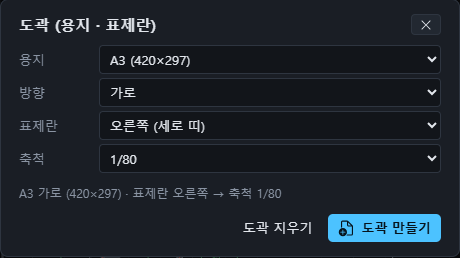
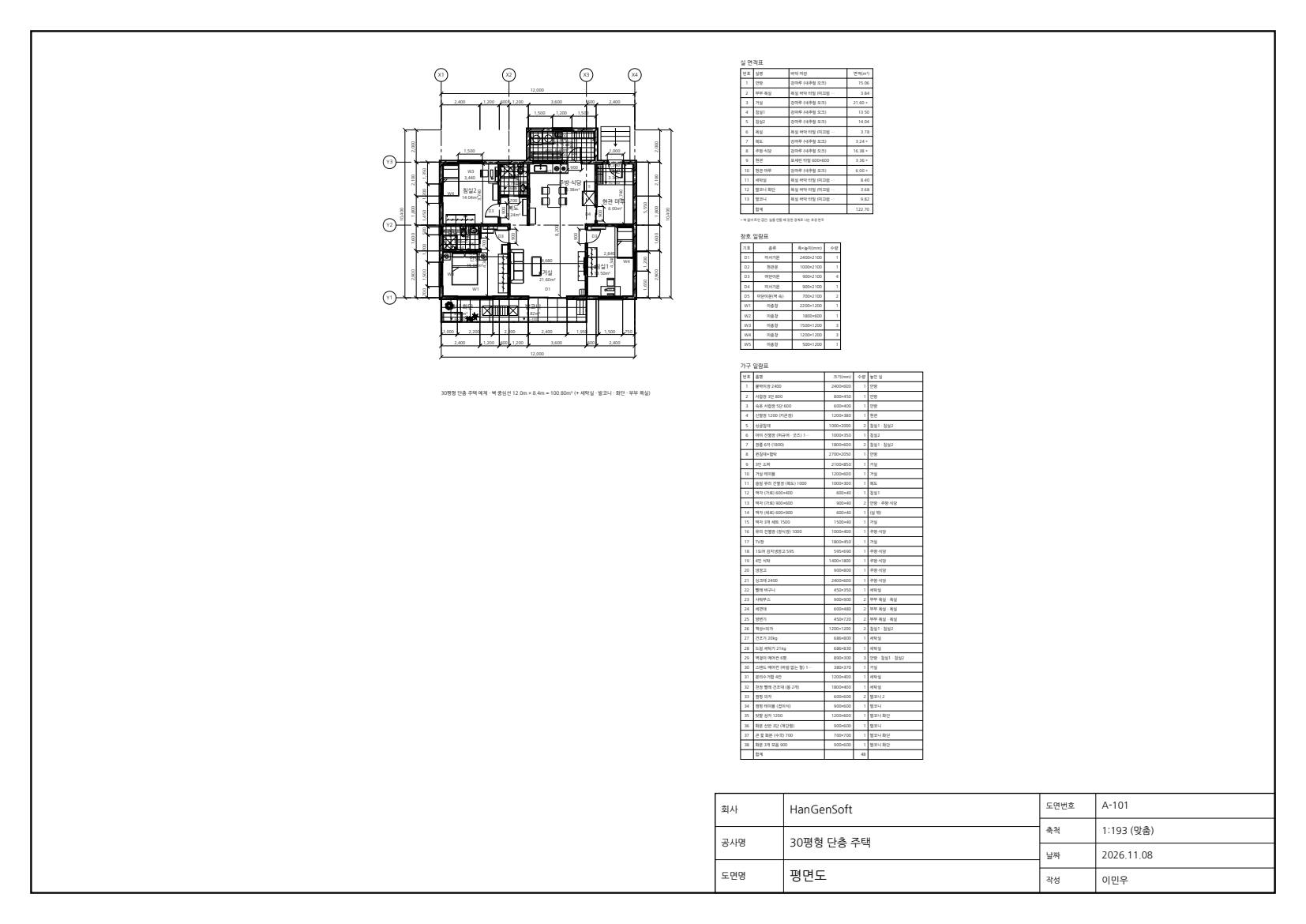
| 도곽 (용지 · 표제란) | A3 | 리본 건축 → 도면 정리 → 도곽 또는 상태 표시줄의 용지 단추를 누르면 도곽 설정 창이 열려 용지(A4 · A3 · A2 · A1 · A0) · 방향(가로 · 세로 · 자동) · 표제란 자리(오른쪽 세로 띠 · 아래 가로 띠) · 축척을 고르고 [도곽 만들기]를 누릅니다(그림 14). 명령창 A3 에서는 A4~A0 · L/P/A · R(표제란 오른쪽)/B(아래) · S(설정 창)를 칩니다. 고른 값은 기억해 다음 도곽과 예제 그리기에도 씁니다(처음 값 = A3 가로, 표제란 오른쪽). 오른쪽 표제란은 위에 비고 칸, 아래로 회사 · 공사명 · 도면명 · 도면번호 · 축척 · 용지 · 날짜. PDF 출력 [도곽] 범위도 고른 용지 크기로 나옵니다. 방향 L 가로 · P 세로 · A 자동, 축척을 넣지 않으면 용지에 꽉 차는 가장 큰 축척(1/50 · 1/60 · 1/75 · 1/80 · 1/100 …)을 고릅니다. 지금 용지·축척은 아래 상태 표시줄 [그리드(F7)] 앞에 보입니다(누르면 A3 명령). 도면이 축척에 맞게 A3 용지 안에 들어가도록 용지 테두리 · 도곽선 · 표제란(회사 · 도면명 · 도면번호 · 축척 · 날짜)을 그립니다. 축척 분모를 넣거나(예: 100) Enter = 자동(출력 축척이 들어가면 그대로, 아니면 들어가는 표준 축척 1/50·1/100·1/150·1/200…). 층이 여럿이면 층마다 한 장씩 오른쪽으로. D = 지우기. 예제 평면도는 처음부터 고른 용지(처음 = A3 가로 1/80) 안에 그려집니다. |
| 일람표 | SCHED | 창호도 WDS: 평면에는 손대지 않고 평면 도곽 오른쪽에 A3 두 장 — A-501 창호 부호도(평면 바탕 + 문 · 창 기호 D1 · W1 …) · A-502 창호도(종류마다 창호 상세도(입면 · 여는 방향 · 폭·높이 치수 · 재료 · 수량)를 그립니다. 설비도: ELE 전기(조명·스위치·콘센트·감지기·분전반) · PLB 급배수(위생기구·바닥 배수구 → 오수받이, 오수 VP100 · 잡배수 VP50/75 · 구배 1/50, 급수·급탕) · HEAT 난방(온돌 XL 15A 코일 200 간격, 분배기, 방마다 길이) · MEP 모두. 도면층(전기·배수·급수·급탕·난방)으로 켜고 끄며, 시공 전 설비 기술자 확인이 필요합니다. 실 면적표(합계 포함)와 창호 일람표, 가구 일람표(놓은 가구·위생기구·가전을 품명·크기별로 묶어 수량과 놓인 실, 합계)를 표로 넣고, 문·창에 D1·W1 같은 기호를 붙입니다. 벽 없이 트인 공간(예: 거실·주방·복도가 이어진 곳)의 실은 실을 만들 때 정한 경계로 나눈 추정 면적이라 면적 뒤에 * 를 붙이고 표 아래에 설명을 적습니다. 칸보다 긴 글은 "…" 로 줄입니다. CSV 에는 실마다 면적 근거 칸이 들어갑니다. 실을 고르면 속성 창에도 면적 근거(벽 안쪽 · 벽 중심선 · 트인 공간 추정 · 직접 넣은 값 · 둘러싼 벽 없음)가 나옵니다. |
| CSV | CSV | 면적표·창호 일람표를 엑셀에서 바로 열리는 CSV 로 저장 |
| 입면도 | ELEV | 남·북·동·서 입면도 4개를 평면도 아래에 만듭니다(층마다 정한 높이, 처음엔 3000 · 창 900~2100 · 문 2100). 층마다 높이 치수와 전체 높이 치수가 붙습니다. 외벽 마감 해치(노출 콘크리트 = 거푸집 줄눈·폼타이, 벽돌 · 석재 · 블록 · ALC · 사이딩 · 금속 패널 · 도장 — 외벽 마감 또는 벽 재료로 고름, 창·문 자리는 비움) · 땅(지반) 해치 · ▽ 높이 표시(1FL ±0 (GL) · 2FL +3,000 · RFL) · 창 유리 반사 표시 · 재료 설명 글이 같이 그려집니다. 세탁실처럼 한쪽이 튀어나온 집도 앞을 가리는 벽이 없는 창·문은 물러난 벽에 있어도 그립니다(가려진 창은 빼기 — 예: 세탁실 뒤 주방 창). |
| 단면도 | SECT | 자르는 선 A·A' 두 점 → 놓을 자리. 잘린 곳을 실제 쌓임 순서대로 정밀하게 그립니다: 벽 = 외부 마감 · 단열(물결선) · 구조 · 석고보드 (BIM 벽 종류를 정하면 그 층 구성), 바닥 = 바닥 마감 · 방통 몰탈(온수 파이프 ○ @200) · 경량기포콘크리트 · 단열 완충재 · 슬래브 (욕실 · 현관 · 발코니는 타일 · 몰탈 · 방수), 기초 = 기초벽 · 기초판 · 버림 콘크리트 · 잡석 다짐(1층 바닥 밑 단열 · 방습 필름), 천장 = 석고보드 2겹 + 천장틀(반자틀 · 반자틀받이 · 달대 · 달대받이) + 천장 속, 지붕 = 지붕재 · 방수 · 단열 · 구조(평지붕은 보호 콘크리트 · 단열 · 방수 + 난간), 문 · 창 위 인방 · 창틀 · 유리(이중창 = 두 겹) · 창대, 커튼을 단 창은 실내 쪽 물결선, 계단은 잘린 디딤판. ▽ GL · FL · CH · 처마 · 최고 높이, 층 높이 · 천장 높이 치수, 실 이름, 아래에 재료 구성 글. 잘린 외곽은 '단면'(굵게), 층 경계 · 천장틀 · 파이프는 '단면 상세'(가늘게) 도면층이라 출력 선 굵기가 다릅니다. 도면 세트(DSET)의 A-301 단면도도 같은 방식입니다. |
| 천장재 · 천장틀 | CEILSET | 실(실명)을 고르면 속성 창에 천장재 표시 · 천장틀 표시 (반자틀 · 달대) 체크가 있습니다. 천장재를 끄면 노출 천장(단면도에 석고보드 · 천장틀 없음, 3D 천장 면 없음). 여러 방을 한 번에: 명령 CEILSET · 천장설정 → 천장재 보임(S) · 없음(X) · 천장틀 보임(F) · 없음(N) · 기본값(D) (방을 안 고르면 모든 방). 3D 위 막대 [천장틀] 을 켜면 천장 면이 천장 높이(CH)로 내려가고 그 위에 반자틀 · 받이 · 달대가 보입니다(위에서 내려다보면 천장틀). 3D 보기 줄의 [천장 숨김] 은 천장 마감 · 천장틀 · 천장에 매단 것(실링팬 · 천장 조명 · 샹들리에 · 펜던트 · 천장 건조대)을 숨겨 위에서 방 안이 똑바로 보이게 합니다(다시 누르면 [천장 보기]). 옆 ▾ 로 천장재만 · 천장틀만 · 천장 조명 · 팬만 고를 수 있습니다. |
| 커튼 | CURTAIN | 창(문)을 고르면 속성 창에 커튼 설치 체크 · 커튼 종류(일반 커튼 · 커튼 + 속커튼 · 속커튼 · 암막 · 롤스크린 · 블라인드 · 버티컬 · 로만 · 콤비) · 색. 한 번에: 방을 고르고(안 고르면 이 층 모든 창) 명령 CURTAIN · 커튼 → 종류 글자(D 일반 · B 암막 · S 속커튼 · W 커튼+속커튼 · L 블라인드 · O 롤스크린 …) → 설치(I) 또는 Enter, 없애기(R). 3D · 평면 · 단면도에 바로 나타납니다. |
| 동선 체크 | CIRC | 현관문에서 모든 방까지 사람이 지나갈 수 있는지 봅니다. 벽(문 자리는 열림)·창·기둥·계단·가구를 장애물로 보고, 통로 폭 600 이상으로 이어지는 가장 넓은 길을 '동선' 도면층에 점선으로 그립니다. 길이 없는 방(동선 없음), 900 보다 좁은 통로, 여닫이 문이 열리는 자리를 막은 가구(문 열림 막힘), 앞 여유가 모자란 가구(침대 발치·장 문 앞 600, 변기·세면대 앞 450, 소파 앞 400)를 빨강·노랑으로 표시합니다. 다시 누르면 지웁니다. 같은 결과가 설계 검토(CHK)에도 들어갑니다. |
| 물량 · 견적표 | QTY | (리본 건축 › 도면 정리 [물량·견적], 명령 물량 · 견적) 모든 층의 벽(종류마다 면적, 참고로 길이·부피) · 외벽 마감 · 바닥재 · 벽지 · 천장(재료마다 면적) · 문(종류·크기마다 개수) · 창(면적) · 난간 · 창 난간대(길이) · 기둥 · 보 · 계단 · 지붕 · 가구·심볼(이름마다 개수)을 표로 보여 주고, 참고용 단가 × 수량 = 금액과 묶음별·전체 합계를 냅니다. 단가 칸을 고치면 이 브라우저에 저장되고([단가 기본값]으로 되돌림), [엑셀(CSV) 저장]으로 내보냅니다. 계획 단계 개략 물량이며 실제 견적은 시공사 단가로 확인하세요. |
| 물량산출서 | QTO물량산출 | 공종별 물량산출서 — 산출 근거 식 · 정미량 · 할증 포함량 · 단가 적용 내역서 · 층별 · 실별, CSV · XLSX · PDF(A3) 저장, 도면 세트 Q 장. 아래 물량산출서 참고 |
| 설계 검토 | CHK | 평면도를 건축 법규·관행 기준과 견줘 표로 보여 줍니다: 거실 반자 높이(2.1m), 방마다 채광 창(바닥 1/10)·환기 창(1/20), 계단 폭·단높이·단너비·계단참, 현관문 유효폭(0.9m)·문 폭·높이. 벽 없이 이어진 거실·주방은 한 공간으로 봅니다. 발코니로 나가는 통유리 문(문 모양 '통유리' · 강화유리문)도 채광·환기 면적에 넣습니다. 이름에 발코니·베란다·테라스가 든 실마다 나가는 문(안쪽 방에서 나가는 문, 또는 문이 있는 발코니와 맞닿아 이어짐)과 트인 쪽 난간대(벽이 없는 둘레에 난간이 있는지, 100 mm 마다 짚어 봄)를 봅니다 — 문이 없으면 부적합, 난간이 없으면 1층은 확인 필요 · 2층 이상은 부적합(그림 22). 줄을 누르면 그 도형으로 이동. 계획 단계 참고용이며 근거와 출처는 docs/건축_설계_기준.md. |
| 보기 방식 | 2D VM 3D | 위쪽 막대 오른쪽의 2D | 2D|3D | 3D 단추로 고릅니다. 2D = 평면만, 2D|3D = 왼쪽 평면 · 오른쪽 3D 를 나란히(평면을 고치면 0.6초 뒤 3D 가 저절로 다시 그려지고 카메라는 그대로, 칸 폭이 바뀌면 평면은 전체 보기), 3D = 3D 전체 화면. 3D 의 [닫기] 는 2D 로 돌아갑니다. 명령 2D · VM(나란히) · 3D. |
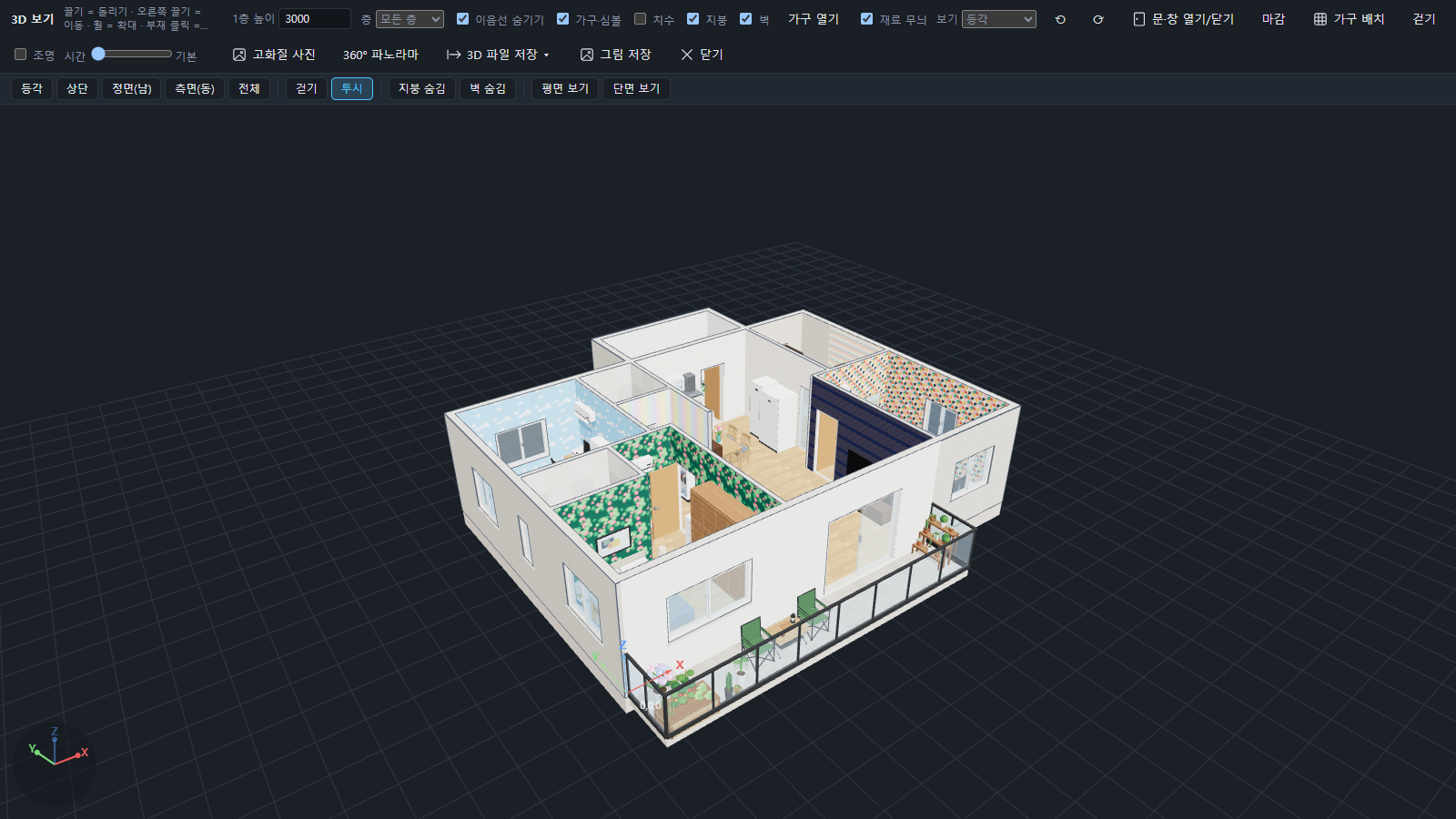
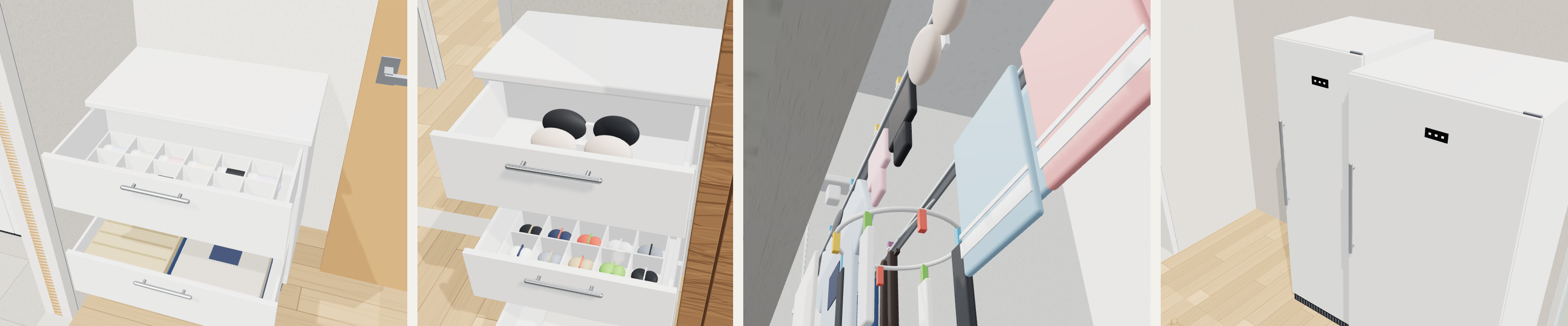
| 3D 보기 단추 | — | 3D 위 막대 아래 줄 — 등각 · 상단 · 정면(남) · 측면(동)(그 방향으로 돌리고 집 전체가 꽉 차게) · 전체(지금 방향 그대로 꽉 차게) · 걷기 · 투시 ↔ 평행(누를 때마다: 투시 = 사진처럼 가까운 것이 크게, 평행 = 도면처럼 크기 그대로) · 지붕 숨김 · 벽 숨김(벽과 벽지 · 외벽 마감을 숨겨 방 안 가구가 다 보임, 문 · 창은 그대로) · 평면 보기(지금 층을 바닥 1.2 m 높이로 잘라 위에서 — 3D 평면도) · 단면 보기(집 가운데를 동서로 잘라 남쪽에서 — 벽 줄에 걸리면 방 안쪽으로 비켜 자름). 자른 곳(벽 · 바닥 · 기둥 · 지붕 · 계단, 가구 · 문 · 창은 빼고)을 색으로 채움 — 색은 단추 줄 끝 자른 면 색 칸에서 고르고 도면에 저장됩니다. 채운 곳에 재료 해치 무늬도 그립니다 — 벽마다 정한 재료(철근콘크리트 = 세 줄 묶음 + 골재, 벽돌 = 사선, 블록 = 엇갈린 줄눈, ALC = 점, 목재 = 결, 단열재 = 물결, 강재 = 촘촘한 사선, 석재 = 두 줄 사선), 바닥판 · 지붕 = 무근콘크리트. 평면도의 벽 무늬와 같은 종류이며 재료 무늬 칸을 끄면 색만 채웁니다. 켜진 단추는 파랗게, 다시 누르면 끔. 위 막대의 가구 열기 = 장롱 · 서랍장 · 냉장고 · TV장 · 협탁 … 여닫는 가구를 모두 열기 / 닫기(하나만은 그 문 · 서랍을 누름). |
| 3D 파일 저장 | EXP3D | 3D 위 막대 3D 파일 저장 ▾ — STL(3D 프린터, mm, Z 위) · OBJ(+ MTL 색, ZIP) · GLB(glTF 2.0, m, 웹 · Blender · SketchUp) · DWF(Autodesk Design Review · Navisworks Freedom) · IFC. '가구 · 심볼 포함' 을 끄면 건물만(파일이 훨씬 작음). 같은 점은 합쳐 크기를 줄입니다. 명령 EXP3D · 3D저장. |
| 3D 생활 연출 | — | 3D 에서 벽걸이 · 스탠드 에어컨을 누르면 전원 불이 켜지고 찬 바람(파란 빛줄기)이 앞 · 아래로 흘러나옵니다(다시 누르면 끔). TV 를 누르면 채널 1 = K팝 무대(무대 조명 · 춤추는 5인조 · 응원봉 객석, 직접 그린 그림) → 한 번 더 = 채널 2 자연 영상 → 한 번 더 = 끔. 예제에 슬림 화장대(안방), 운동용품 진열장(현관 마루 — 골프백 · 클럽, 유리문 안 테니스 · 배드민턴 · 야구 · 아령 · 농구공 · 축구공 · 트로피), 현관 정면 달마도 액자, 식당 해바라기 액자, 식탁 꽃병(튤립 · 안개꽃), 싱크대 위 식기 건조대 · 도마 · 과일 · 양념통, 쿡탑 위 양은 냄비 · 주전자 · 프라이팬, 벽걸이 에어컨은 200 높게(천장 쪽). 예제 벽지는 차분한 색(린넨 오트밀 · 석회 미장 베이지 · 세이지 · 부클레 크림 · 플루트 화이트 · 그레이지). 화려한 포인트 벽지 8가지는 마감 창 '포인트 (화려)' 에서 고를 수 있습니다. 변기 뚜껑 · 세탁기 뚜껑(문)을 누르면 열리고(세탁기는 전원 불이 켜짐), 김치냉장고를 열면 투명한 김치통 안에 김치 포기가 보입니다. TV 는 누를 때마다 K팝 → 자연 → 야구 → 축구 → 끔, 컴퓨터 모니터는 블록 세상 만들기 게임 화면. 보일러(예제 세탁실)를 누르면 난방이 켜져 표시창 · 불꽃 창이 빛납니다. 실링팬(누를 때마다 날개+조명 → 날개만 → 끔) · LED 조명(링 펜던트 · 천장 우물 간접조명 · 크리스털 샹들리에 · 별빛 천장 · 무드 스탠드 · TV 뒤 RGB, 켜기 → 무지개 흐름 → 끔). 벽걸이 욕실장(거울 수납장)은 거울문이 열리고 칫솔 · 치약 · 로션 · 면봉 · 약 · 휴지 등 위생용품이 보입니다. 비데는 양쪽에 조작부. 주방 빌트인 5종(키큰장 오븐 + 전자레인지 · 식기세척기 · 도어 패널 냉장고 · 인덕션 · 와인셀러), 유리 진열장 주제별(그릇 · 와인 · 책 · 도자기 · 수집품) 9종 더, 아이 진열장 인형 · 응원봉 · 굿즈, 옷장 · 서랍 · 빨래 건조대의 옷(옷걸이 · 셔츠 · 원피스 · 속옷 · 스타킹 등)을 세밀하게. 현관 달마도는 수묵화 그림 액자, 운동용품 진열장 공은 실제 무늬(농구 · 축구 · 야구 · 테니스 · 골프). 3D 에서 방 안쪽 벽면을 누르면 마감 창의 「누른 벽면만」 으로 그 벽만 다른 벽지를 바를 수 있습니다. 지붕(RF)에는 용마루 · 추녀마루가 보입니다. |
| 3D 에서 기기 누르기 | — | 3D 에서 기기 몸통을 누르면 그 기기가 하는 일이 움직임으로 보입니다(다시 누르면 다음 단계 또는 끔). 문 · 서랍 · 뚜껑을 누르면 예전처럼 여닫힙니다. 세면대 · 싱크대 = 수도꼭지에서 물줄기가 떨어지고 물이 튀며 세면기에 물이 조금 차오름(끄면 빠짐), 욕조 = 물 받기(물이 천천히 차오름), 월풀 · 스파 욕조 = 물 + 기포, 샤워부스 · 해바라기 수전 = 샤워 물줄기와 바닥 물 튐, 변기 · 비데 = 뚜껑이 열리고 물이 소용돌이치며 내려갔다 다시 차오름(3초쯤), 세탁기 · 건조기 = 유리문 안 빨래가 돌아감(세탁 → 탈수 빠르게 → 끔), 전자레인지 = 안이 밝아지고 접시 위 컵이 돎, 오븐 · 에어프라이어 · 토스터 = 안이 주황으로 달아오름, 냉장고 · 와인셀러 = 안쪽 불(문을 열면 보임), 양문형 · 4도어는 앞 디스펜서 물(누른 곳에 가까운 쪽), 가스레인지 · 화구 = 파란 불꽃, 인덕션 · 전기레인지 = 빨간 가열 원, 벽난로 · 바비큐 그릴 · 캠핑 화로 = 너울거리는 불(그릴은 뚜껑을 먼저 엶), 정수기 = 물, 커피머신 = 커피 줄기, 즉석 라면 조리기 = 꼭지에서 물이 용기로 떨어지고 몇 초 뒤 끓는 김 + 표시창 켜짐, 밥솥 · 전기포트 · 가습기 · 의류관리기 = 수증기, 후드 = 조명 · 빨아올리는 바람, 선풍기 · 서큘레이터 · 환풍기 = 날개가 돌고 바람(1단 → 2단 → 3단 → 끔), 공기청정기 · 제습기 · 타워형 선풍기 = 바람 줄기, 로봇청소기 = 둘레를 돌아다니다가 다시 누르면 제자리로, 어항 · 연못 = 물고기가 헤엄침, 러닝머신 = 벨트가 움직임(걷기 → 달리기 → 끔), 안마의자 · 모션베드 · 안마기 · 믹서기 · 식기세척기 = 떨림 + 전원 불, 스탠드 · 탁상 조명 = 불 켜기. 싱크대 세트처럼 기기가 둘인 것은 누른 곳에 가까운 기기(개수대 = 물, 화구 = 불)가 움직입니다. 켜 둔 기기는 3D 를 다시 그려도 그대로이고, 3D 파일 저장(STL · OBJ · GLB)에는 들어가지 않습니다. 실링팬 · LED 조명 · 에어컨 · TV · 모니터는 예전 그대로입니다. |
| 생활 보기 | LIFE · 생활보기 | 3D 보기 단추 줄 생활 보기 — 식구들이 집 안을 걸어 다니며 하루를 지내는 모습을 보여 줍니다. 지금 층의 실 이름 · 가구(심볼 이름)를 읽어 아침에는 세면대에서 세수 → 주방에서 요리 → 식탁에서 식사, 낮에는 소파에서 TV(앉으면 TV 가 켜짐) · 아이는 러그에서 놀기 · 책상(모니터 켜짐), 저녁에는 요리 · 식사 · 설거지, 밤에는 침대에 누워 잠. 회사 · 학교 · 유치원은 현관 문으로 나갔다가 돌아와 손을 흔듭니다. 지나가는 문은 저절로 열리고, 서로 마주치면 기다리거나 비켜 갑니다. 왼쪽 위에 시계 · 식구마다 하는 일 · 자막(예: 「07:30 아침 — 엄마: 요리 중」)과 빠르기 1× · 3× · 10× · 멈춤 · 가족 · 끝. 1× = 1초에 1분, 모두 잠든 밤은 빨리 지나갑니다. 시간에 따라 해 · 하늘 · 실내 조명도 바뀝니다. 가구가 없으면 방 사이를 오가고, 실(RM)이 없으면 알려 줍니다. 다시 누르거나 3D 를 닫으면 인형을 지우고 켰던 TV · 연 문 · 시간을 처음대로 되돌립니다(도면은 바뀌지 않음). |
| 가족 꾸미기 | FAMILY · 가족꾸미기 | 3D 보기 단추 줄 가족 꾸미기 — 식구(1~6명)마다 이름 · 나이대(어른 · 어르신 · 아이 · 아기) · 키 · 체형 · 머리 모양 · 머리색 · 피부 톤 · 안경 · 평소 옷(셔츠 · 니트 · 티셔츠 · 원피스 · 치마 · 반바지 · 트레이닝 · 잠옷, 색 두 가지) · 하루(회사 · 집안일 · 학교 · 유치원 · 산책 · 아기)와 반려동물(강아지 · 고양이 · 없음, 이름 · 털색), 재택 근무를 정합니다. 위쪽에 식구들이 나란히 선 3D 미리보기. [적용] = 도면에 저장(생활 보기가 이 식구로), 「다른 도면에도 쓰기」 = 설정에도 저장. |
| 가족에 맞게 평면 계획 | FAMPLAN · 가족평면 | 가족 꾸미기 창 이 가족에 맞게 평면 계획 — 지금 도면 고치기(AI 없이): 식구로 필요한 방(부부 = 안방 · 드레스룸, 아이마다 아이방, 아기 = 안방에 아기 침대, 어르신 = 욕실 가까운 방 + 문턱 · 안전 손잡이 메모, 재택 근무 = 서재, 반려동물 = 현관 쪽 캣타워 · 강아지 집 · 방석)을 정하고, 지금 개인 방을 넓이 · 남쪽 · 창 · 욕실 거리로 골라 실 이름을 바꾸고 그 방들 가구를 다시 놓습니다(표 = 어느 방이 누구 방, Ctrl+Z 한 번 = 처음대로). 방이 모자라면 「방 N개 부족」과 큰 방을 벽 하나로 나누는 안(빨간 점선 · 새 문)을 보여 주고 [큰 방 나누기 적용]. AI 로 새 평면 초안: 가족 구성으로 요구 문장(예: 「5인 가족(부부, 초등 아이, 어르신 1) + 고양이, 40평대, 안방 · 아이방 2 …, 외벽은 그대로」)을 만들어 오른쪽 AI 그리기에 넘깁니다(AI 연결이 없으면 문장만 넣고 안내). |
| 풍선 도움말 · 찾기 | — | 단추 · 아이콘 · 칸에 마우스를 올리면 기다림 없이 설명이 뜹니다. 리본 명령은 '이름 (단축키)' 아래에 그 명령이 하는 일을 한 줄 더. 심볼 · 건축 부재 라이브러리 찾기는 같은 뜻 말(쇼파 → 소파, 에어콘 → 에어컨, fridge → 냉장고 …)도 찾고, 하나도 없으면 비슷한 이름을 보여 줍니다. 줄임말 DTEXTED(= 문자 고치기) 더함. |
| 3D 보기 | 3D | 사진처럼: 위 막대의 시간(5시~21시, 맨 왼쪽 = 기본 작업 조명)으로 해 위치·빛 색·하늘이 바뀌고(아침 해 · 한낮 · 노을 · 밤) 바닥은 잔디로, 조명을 켜면 방마다 천장 전등이 켜집니다(밤에는 저절로). 고화질 사진 = 지금 보는 그대로 3배 크기(축·격자 없이), 360° 파노라마 = 카메라 자리(걷기 중이면 눈높이)에서 사방을 가로:세로 2:1 한 장으로 — 파노라마 보기 프로그램·사이트에서 돌려 볼 수 있습니다(천장 마감이 없는 방은 찍는 동안 흰 천장). TV · 모니터 화면: TV 를 누르면 화면에 영상이 나오고, 컴퓨터 모니터(책상)를 누르면 게임 화면이 나옵니다. 게임은 블록 세상 · 네온 러너 · 블록 쌓기 퍼즐 · 도시 레이스 · 우주 방어대 · 미니 축구 · 벽돌 깨기 · 미로 탐험 · 점프 모험 · 짝 맞추기 카드 10가지 중 하나가 랜덤으로 나오고(모니터가 여럿이면 서로 다른 게임), 누를 때마다 다른 게임으로 바뀌며 4 번째 누르면 꺼집니다(모두 직접 그린 그림). 상부장과 창: 싱크대·상부장 뒤 벽에 창·문이 있으면 그 구간의 상부장은 창 위로 올라가고, 남는 높이가 모자라면 비워 둡니다. 벽면 누르기: 방 안쪽 벽면을 누르면 그 방의 벽지(내부 마감) 고르기가 열리고, 건물 바깥 벽면을 누를 때만 벽체 구조(BIM 패널)가 열립니다. 천장을 누르면 천장 마감. 무늬 각도: [마감] 창의 [무늬 각도](0° · 45° · 90° 또는 숫자)로 벽지 · 천장 · 바닥 · 외벽 무늬를 돌리고, 실 속성(바닥재 · 벽지 · 천장 무늬 각도)과 벽 · 지붕 속성(재료 무늬 각도)에서도 바꿉니다(평면 [재료] 보기의 바닥 무늬도 같이 돎). [마감]: 벽지(내벽) 49종 · 천장 14종 · 바닥(무늬 타일 28종 포함) · 외벽 29종을 골라 바꿉니다. 벽지·천장·바닥은 모든 방 (일괄) 또는 고른 방만(목록에서 고르거나 3D 에서 방 바닥·벽을 누름). 천장은 아래에서만 보여 위에서 내려다볼 때 가리지 않습니다. 가구 열기: 냉장고 · 신발장 · 옷장(장롱·붙박이장·이불장) · 서랍장 · 싱크대(하부장 문·서랍) · 상부장을 누르면 문이 열리고 서랍이 빠집니다. 창·문에 커튼·블라인드 9종(속성 창 [커튼·블라인드] · [커튼 색]), 치수는 각 층 바닥 높이에 표시. [걷기]: (부드럽게 — 걸음에 가속 · 감속이 있고, 끌어서 둘러볼 때 시선이 부드럽게 따라가며, 벽에 닿으면 벽을 따라 미끄러집니다. 걷는 동안은 화면 배율을 조금 낮추고 그림자를 다시 계산하지 않아 빠르게 그립니다) 현관에서 눈높이 1.6m 로 시작해(거실 쪽으로 가는 길을 바라봄) W A S D · 방향키로 걷고 끌어서 둘러봅니다(Shift = 빠르게, 벽·창·기둥·가구는 못 지나가고 러그·매트는 밟고 지나감). [가구 배치]: 3D 에서 바로 가구 없는 방을 채우고, 다시 누르면 다른 배치 안으로 바뀝니다(평면 FURN · N 과 같음). 벽·문·창·기둥·계단·바닥판을 층 높이만큼 세워 3D 로 봅니다. 끌기 = 돌리기, 오른쪽 끌기 = 이동, 휠 = 확대. 그림 저장 가능. 위 막대의 층 목록에서 보고 싶은 층을 고릅니다: 모든 층 · 지금 층만 · N층만 · 1층 ~ N층(위층을 걷어 내고 아래층 안을 볼 때). 지붕은 보이는 맨 위층에 올라갑니다. 문·창을 클릭하면 열리고 닫힙니다(여닫이는 돌고, 미서기는 밀리고, 미닫이는 벽 속으로, 접이문은 접히고, 들창은 들림). 위 막대의 문·창 열기/닫기는 전부 한꺼번에 여닫습니다. 치수를 켜면 평면의 치수가 각 층 벽 위쪽 높이에 함께 보입니다. 고른 벽·가구·기둥·계단·보를 끌면 그 자리로 옮겨집니다(바닥 위에서 50 단위, 벽을 옮기면 붙은 벽이 늘어나고 그 벽의 문·창도 따라가며 방 면적도 다시 계산). R = 90°, Q·E = 15° 돌리기(가구·기둥·계단). 위 막대의 보기(등각·정면·오른쪽·뒤·왼쪽·위에서)와 ⟲ ⟳(45° 돌려 보기)로 보는 각도를 바꿉니다. 부재를 클릭하면 오른쪽 BIM 패널에 그 부재의 그림(벽 단면·기둥 단면·지붕·문창 정면)과 재료·치수·구성이 나오고, 아래 카드에서 같은 분류의 다른 종류를 고르면 도면이 바로 바뀝니다(벽 두께가 바뀌면 그 벽의 문·창 두께도 맞춤). 패널의 크기 바꾸기 칸에서 숫자를 고치면 그 부재 크기가 바로 바뀝니다 — 벽 두께, 기둥 폭·깊이·웨브·플랜지·회전, 보 폭·춤·두께·윗면 내림, 문 폭·높이, 창 폭·높이·창대 높이, 계단 폭·단 수·디딤 깊이, 지붕 경사·처마·두께·난간 높이, 심볼 회전. 위 막대의 재료 무늬(처음엔 켜짐)를 켜면 벽·기둥·지붕에 재료 무늬가 실제 크기로 입혀집니다(벽돌 190×57·줄눈 10, 블록 390×190, ALC, 석재 판, 노출 콘크리트, 목재 사이딩, 기와, 아스팔트 슁글, 금속 골강판). 복합 외벽·경량벽·목조벽처럼 여러 층으로 된 벽은 평면·3D·출력 모두 층마다(예: 미장 10 · 단열재 100 · RC 200) 띠로 나뉘어 그려집니다 — 바깥쪽은 방이 없는 쪽으로 자동 판단하고 모서리는 층끼리 맞물립니다. 종류를 정하지 않은 벽은 철근콘크리트입니다. 평면에서도 벽은 재료별 단면 무늬(벽돌 교차·블록 격자·ALC 점·목재 결·석재 빗금)로 그려지고, PDF 출력과 DXF·DWG 저장에도 같은 무늬가 해치로 들어갑니다. 철근콘크리트 벽은 건축 제도 관행대로 굵은 외곽선 + 가는 45° 사선(종이에서 2mm 간격)으로, 1:50 보다 크게 그리거나 출력하면 사선 위에 콘크리트 골재 표시(작은 삼각형·점)가 더해집니다(무근콘크리트 벽은 골재 표시만). PDF·그림 저장에서는 벽에 회색을 칠하지 않고 해치만 넣으며, 해치 간격은 출력 축척에 맞춥니다. 위 막대의 가구·심볼(처음엔 켜짐)을 켜면 심볼 141종(도면 기호 제외)이 입체 가구·위생기구·나무·자동차로 보이고, 이음선 숨기기(처음엔 켜짐)를 켜면 벽이 한 덩어리로 보여 벽이 만나는 곳·문과 창 위아래의 이음선이 사라지고, 끄면 벽 조각마다 선이 보입니다. |
종이 도면 사진 · 스캔 · 캡처나 다른 프로그램에서 내보낸 평면 · 입면 · 단면 그림(PNG · JPG · WebP)을 올리면 우리 도면 도형으로 바꿉니다. 리본 건축 › 도면 정리 › [그림 → 도면] 또는 명령 IMG2CAD · 그림도면 · 사진도면. PDF 는 화면에 띄워 캡처(Win+Shift+S)한 뒤 창에서 Ctrl+V 로 붙여 넣으세요.
| 방식 | 하는 일 |
|---|---|
| AI 인식 (Claude) | 평면도: 벽(중심선 · 두께 · 바깥벽) · 문(경첩 · 여는 쪽 · 종류) · 창 · 실 이름을 읽어 우리 건축 도형으로 만듭니다 — 실 면적 · 면적표 · 3D 가 바로 됩니다. 입면 · 단면도: 선과 글자. 연결은 AI로 그리기 설정과 같습니다(내 API 키 · 중계 서버. 내 PC 연결 프로그램 · 공개 모델은 그림을 보내지 못해 이 방식은 안 됨). |
| 선만 따기 (AI 없이) | 그림에서 곧은 선(가로 · 세로, [기운 선도 찾기] 를 켜면 사선도)을 따서 「그림 선」 도면층에 넣습니다. 평면도면 나란한 두 선(간격 80~350 mm)이나 굵은 띠를 벽으로, 벽 사이 틈을 문(문짝 선과 문 호가 있으면 경첩 · 여는 쪽까지, 없으면 개구부) · 창(벽 속 나란한 선)으로 바꿉니다. 인터넷 없이 브라우저 안에서만 처리합니다. CAD 에서 깨끗하게 출력한 도면에 알맞고, 가구 · 치수 · 타일 무늬가 많은 그림은 AI 인식이 낫습니다. |
넣은 결과는 되돌리기(Ctrl+Z) 한 번에 모두 취소됩니다. 원본 그림은 같은 축척으로 맞춰 사진 밑그림으로 깔아 두므로 놓친 벽 · 문을 그 위에서 고치면 됩니다(IMG → O 흐리기 · D 지우기). 벽 · 문 · 창 · 실명은 각 도면층에, 그 밖의 선 · 글자는 「그림 선」 도면층에 들어갑니다.
리본 건축 → 도면 정리 → 조경 또는 명령 LAND · 조경 으로 조경 창을 엽니다. 대지 경계(SITE)가 있으면 건축법 조경 기준으로 법정 조경면적 · 교목/관목 수량 · 상록수 비율 · 옥상 산입 · 토심을 바로 계산해 표로 보여 줍니다(도면을 고치면 다시 계산).
| 기능 | 명령 | 하는 일 |
|---|---|---|
| 조경 영역 | LANDA조경영역 | 다각형으로 녹지를 그립니다(점 찍고 Enter, R = 사각형, P = 닫힌 폴리선 고르기, K = 종류 바꾸기). 종류: 잔디(점 무늬) · 지피 · 초화 · 관목 군식(구름선, 수종 · 1㎡ 당 주수) · 식재대 · 투수 포장 · 판석 · 목재 데크 · 휴게 · 놀이 · 수경. 지반은 자연지반 · 인공지반 · 옥상 조경(토심 mm, 인공토양 체크). 포장 · 데크 · 수경은 속성 창 「조경시설공간 산입」으로 조경면적에 넣을지 정합니다(한 곳 10㎡ 이상). 면적 글이 영역 안에 붙고, 3D 에서 잔디 · 흙 · 포장 무늬 판으로 보입니다. |
| 수목 · 조경시설 | LANDT수목 | 상록교목(소나무 · 주목 · 측백나무 · 향나무 · 스트로브잣나무) · 낙엽교목(느티나무 · 단풍나무 · 이팝나무 · 왕벚나무 · 산수유 · 배롱나무 · 자작나무) · 관목(회양목 · 철쭉 · 영산홍 · 쥐똥나무 · 남천 · 화살나무) · 조경시설(벤치 · 퍼걸러 · 정자 · 정원등 · 분수 · 놀이시설 · 자전거 보관대 · 조경석 · 트렐리스). 평면 기호는 수관폭 크기의 원(침엽 = 가시 테두리, 활엽 = 구름 테두리 + 가지)이고, 3D 는 줄기 · 가지 · 잎 덩어리로 보입니다. 속성 창에서 규격 H(수고) · W(수관폭) · R(근원직경) · B(흉고직경)을 고치면 평면 · 3D · 수량 산정이 같이 바뀝니다. 손잡이로 수관폭을 끌어 바꿀 수 있습니다. |
| 자동 배식 | LANDAUTO자동배식 | 식재 영역을 클릭(또는 골라 두고 실행)하면 교목을 엇갈린 격자(조경 창의 교목 간격, 기본 5m)로, 상록 비율대로 심고 둘레에 관목 군식 무리를 놓습니다. 건물 · 포장 · 다른 나무와 띄우고, 뿌리가 강한 느티나무는 건물에서 5m 안이면 다른 수종으로 바꿉니다(조경기준 §8⑤). 관목 밀도는 1㎡ 당 1주 이상이 되게 맞춥니다. |
| 조경계획도 | LANDSHEET조경계획도 | 조경 창 [조경계획도 만들기] — 평면 도곽 왼쪽에 A3 한 장 L-101: 배식 평면(대지 경계 · 건물 · 영역 무늬 · 수목 기호와 번호 · 인출선) · 수목 수량표(구분 · 수종 · 규격 · 단위 · 수량 · 비고) · 조경 면적표(법정 · 계획, 산식) · 법규 검토 · 범례 · 방위 · 축척(용지에 꽉 차게 자동). [조경계획도 PDF] 로 한 쪽 PDF, 출력 A3 도곽 에도 함께 나갑니다. 건축허가 도서(PERMIT)의 L-101 도 같은 내용으로 채워지고, 건축 개요 · 법규 검토표의 조경 값은 이 계산(doc.landscape.summary)을 씁니다. |
| 조경 예제 | — | 조경 창 [조경 예제] — 예제 주택 둘레에 대지(제1종일반주거지역)를 정하고 잔디 마당 · 식재대 · 지피 · 진입 보도 · 휴게 데크(퍼걸러 · 벤치) · 정원등을 놓은 뒤 자동 배식합니다. 3D 에서 나무와 잔디가 보입니다. 주소 끝에 ?landdemo=1 을 붙여 열어도 됩니다. |
법정 조경면적: 건축법 제42조 — 대지 200㎡ 이상이면 조례 기준으로 조경. 시행령 제27조 ① 면제(녹지지역 · 자연환경보전 · 농림 · 관리지역, 작은 공장, 축사, 가설건축물 등), ② 대지 200~300㎡ 는 10%(조례로 완화 가능), 공장 · 물류는 연면적 2천㎡ 이상 10% · 1천500~2천㎡ 5%. 비율은 조경 창 조례 기준에서 고릅니다: 서울특별시 건축 조례 제24조(연면적 2천㎡ 이상 15% · 1천~2천㎡ 10% · 1천㎡ 미만 5% · 대지 300㎡ 미만 5%), 시행령 기준, 공장 · 물류, 직접 입력 %(다른 시 · 군 조례). 옥상 조경은 면적의 2/3 를 넣되 조경면적의 50% 까지(시행령 §27③), 지피 · 초화만이면 1/2(조경기준 §12), 옥상 교목은 1.5배 수량.
식재 기준(국토교통부 「조경기준」): 식재면적 ≥ 조경의무면적의 50%(§4), 식재 한 곳은 한 변 1m · 1㎡ 이상, 조경시설공간은 한 곳 10㎡ 이상, 의무면적의 10% 이상은 자연지반(§5). 조경면적 1㎡ 마다 교목 — 주거 · 녹지 0.2주 · 상업 0.1주 · 공업 0.3주, 관목 1.0주(§7①, 의무면적을 넘는 부분은 빼고 셈). 교목은 H1.5m 이상 + (B5cm · R6cm · W0.8m 중 하나 이상), 큰 나무는 2 · 4 · 8주로 가중(§7②). 상록수는 규정 수량의 20% 이상(§8). 옥상 · 인공지반 토심(배수층 제외): 지피 15cm · 소관목 30cm · 대관목 45cm · 교목 70cm(인공토양 10 · 20 · 30 · 60cm, §15). 근거 조문과 주소는 docs/조경_기준.md 에 있습니다. 계획 단계 자동 검토이며 실제 의무 면적 · 면제 여부는 해당 지자체 건축조례와 허가권자 판단을 따릅니다.
명령 QTO · 물량산출 · 물량산출서 · 내역서, 또는 물량 · 견적표(QTY) 창의 [물량산출서] 단추로 건축물 물량산출서 창을 엽니다. 모든 층의 벽 · 실 · 문 · 창 · 기둥 · 보 · 계단 · 지붕 · 난간 · 트러스 · 크레인 · 심볼을 읽어 공종별로 물량을 셉니다. 창이 열려 있는 동안 도면을 고치면 0.5초 뒤 저절로 다시 셉니다.
| 공종 | 세는 것 (단위) |
|---|---|
| 가설 | 귀 · 평 규준틀(개소), 외부 쌍줄 비계 = (외곽 둘레 + 8 × 0.9) × 높이(㎡), 내부 비계 = 연면적 × 0.9 (개략) |
| 토공 | 줄기초 · 독립기초 터파기 · 되메우기 · 잔토 처리(m³, 잔토는 토량 변화율 L = 1.25 를 할증으로), 잡석 다짐 |
| 철근콘크리트 | 콘크리트(m³) 부위별 = 기초 · 기둥 · 보 · 슬래브 · 벽 · 계단, 거푸집(㎡), 버림 콘크리트, 철근(ton) = 부위별 콘크리트 × 철근량 원단위(kg/m³) |
| 철골 | 기둥 · 보 · 중도리(길이 × 단위중량, ton), 베이스 플레이트 · 접합 플레이트, 앵커 볼트 · 고장력 볼트(개). 철골 상세(FRAMEDET)가 있으면 그 볼트 · 플레이트 개수를 씀 |
| 조적 | 벽돌(0.5B 75 · 1.0B 149 · 1.5B 224 매/㎡) · 블록(13 매/㎡) · ALC 블록 매수, 쌓기 모르타르(m³) |
| 방수 · 단열 · 미장 | 욕실(바닥 + 벽 1.2 m) · 발코니 · 지붕 방수, 창호 실링, 방습 필름 / 외벽 · 바닥 · 지붕 단열(두께마다) / 외단열 미장 · 방통 몰탈 · 조적 벽 미장 |
| 타일 · 석공 | 바닥 · 벽 타일(㎡), 창대석(m), 석재 마감 |
| 목공 · 수장 · 도장 · 도배 · 바닥재 | 천장틀 · 천장 석고보드 2겹(실마다 천장재 · 천장틀 표시와 같게), RC 벽 석고보드, 걸레받이(m), 벽지(실 벽지 · 벽면마다 다른 벽지 반영, 문 · 창 자리 뺌) · 천장지, 도장, 바닥재(안목 면적) |
| 창호 · 지붕 · 금속 · 기타 설비 | 문 · 창 종류 · 크기마다 개수 · ㎡ + 철물 / 지붕재(경사면 실제 면적) · 용마루 · 물받이 · 선홈통 · 루프 드레인 / 난간(m) / 위생기구 · 조명 · 주방가구(심볼 개수), 온수 난방 배관 |
보기: [집계표] 공종별 합계(재료비 · 노무비 · 경비) + 항목 집계(정미량 · 할증률 · 할증 포함량) + 정확도 확인, [산출 내역] 줄마다 산출 근거 식(예: 「벽 W1 (철근콘크리트 200): (4.00 × 2.55 - 문 0.90×2.10) × 0.20 = 1.662 m³」) · 층 · 실 · 부재 위치 (찾기 칸으로 거르기), [내역서 (단가)] 재료비 = 할증 포함량 × 단가, 노무비 · 경비 = 정미량 × 단가 — 단가 칸을 고치면 이 브라우저에 저장, [층별 · 실별], [기준값] 부위별 철근량 원단위 · 재료 할증률(표준품셈 「재료의 할증」 참고 기본값)을 고침.
정확도: 벽은 연귀 이음 외곽의 평면 면적 ÷ 두께 = 유효 길이(모서리를 두 번 세지 않음, T 이음 겹침은 합친 외곽에 맞춰 줄임), 벽 면적 · 부피는 문 · 창 자리를 뺌. 슬래브 = 외곽 면적 × 150. 마감은 안목(벽 안쪽) 기준이라 실 면적표(벽 중심선 기준)보다 벽 두께 반쪽만큼 작고, [집계표]의 정확도 확인에 실마다 두 값을 보여 줍니다. 바닥 · 기초 쌓임 두께는 정밀 단면도와 같습니다.
내보내기: [CSV](엑셀에서 바로 열림, 표 7개를 한 파일에) · [엑셀 (XLSX)](시트 7장: 공종별 합계 · 집계표 · 산출 내역 · 내역서 · 층별 · 실별 · 기준값) · [PDF (A3)](A3 가로 · 표제란, Q-001 집계표 → 산출 내역 → 내역서). 도면 세트(DSET)를 만들면 Q-001 ~ 물량산출서 장이 함께 들어갑니다([기준값]에서 끌 수 있음).
계획 단계 개략 물량입니다. 철근량 원단위 · 할증률 · 단가는 참고값이며, 실제 공사 물량 · 금액은 구조계산서 · 구조 · 설비 도면과 시공사 견적으로 확인하세요.
| 묶음 | 명령 (단축) |
|---|---|
명령 사용법이 HANGenCAD 와 같습니다. 줄임말은 HANGenCAD 의 HANGenCAD.pgp 그대로입니다 — C = 원 · CO = 복사 · TR = 자르기 · EX = 연장 · X = 분해 · T = 여러 줄 문자 · D = 치수 스타일 · DI = 거리 · DR = 그리기 순서 · F = 모깎기 · O = 간격띄우기. 건축 명령은 문 DOR · 계단 STA · 기둥 CLM (WALL · DOOR · STAIR 같은 긴 이름과 한글 이름은 그대로).
명령을 치면 기록에 명령어 : L 과 LINE(선 그리기) 가 남고, 물음 글 · 갈래말 · 기본값도 HANGenCAD 한국어판과 같습니다 — 예: 끝점 설정 또는 [각도 (A)/길이 (L)/따르기 (F)/닫기 (C)/명령취소 (U)]: . 갈래말은 괄호 안 영문 글자(또는 영어 이름 앞부분)로 고르고, 두 갈래에 걸치는 글자(예: 폴리선 호에서 C = 중심 CE · 닫기 CL)는 입력한 값을 인식할 수 없습니다. 다시 시도해 주세요. 가 나옵니다. 숫자 기본값은 <10> 처럼, 빈 Enter · Space 는 기본값 또는 끝, Esc 는 지금 물음 줄만 남기고 그만둡니다(그린 것은 남음).
같은 사용법인 명령: 그리기 LINE · PLINE · CIRCLE · ARC · RECTANG · POLYGON · ELLIPSE · XLINE · RAY · SPLINE · DONUT · POINT, 수정 ERASE · OOPS · MOVE · COPY(처음부터 여러 번) · ROTATE · SCALE · MIRROR · OFFSET(처음 기본 = 통과점) · TRIM · EXTEND(빠른 모드 기본, O = 표준) · FILLET · CHAMFER(처음 반지름 · 거리 0) · BREAK · JOIN · EXPLODE · ARRAY(옛 물음) · STRETCH · LENGTHEN · ALIGN, 문자 · 치수 · 조회 TEXT(DT · 한 줄씩 이어 쓰기) · MTEXT(T · 다중 문자: 를 한 줄씩, 빈 줄로 끝) · DDEDIT · DIMLINEAR · DIMALIGNED · DIMRADIUS · DIMDIAMETER · DIMANGULAR · DIMCONTINUE · DIMBASELINE · LEADER · DIST(DI) · AREA(AA) · ID · LIST · MATCHPROP, 화면 · 되돌리기 ZOOM(Z) · PAN(P) · U(명령취소: (LINE)) · UNDO(걸음 수 · 표식 M · 뒤 B) · REDO(명령복구: (…)), 도면층 · 해치 · 블록 · 스냅 -LAYER(-LA) · HATCH(H · 선으로 둘러싼 곳도 내부 점으로) · BLOCK(B) · -BLOCK · INSERT(I) · -INSERT · WBLOCK(W, DXF 로 내려받기) · PURGE(PU) · OSNAP(OS: END,MID,INT 처럼). 접선 원 CIRCLE TTR · TTT, 호 · 원 모깎기, TRIM · EXTEND 에서 Shift+클릭 = 반대(자르기 ↔ 연장), 폴리선 폭은 화면 · PDF 에 굵게 보입니다. Ctrl+Z · U 는 명령 하나를 통째로 되돌립니다(명령 안의 U 는 한 걸음). 해치 그라데이션(H → P → G: 선형 · 원통형 · 구형 · 반구형 · 곡선과 반전, 한 색 · 두 색, 각도 · 중심), -LAYER 재료(MAT) · 상태(A: 저장 · 복원 · 편집 · 이름바꾸기 · 삭제) · 조정(E), 반지름 0 모깎기도 호와 됩니다. 지시선 QLEADER(점 셋까지 · 걸침선 · 문자 폭), 기둥 중심에도 십자 중심선(벽 중심선과 같이). DIVIDE · MEASURE · PEDIT(정점 편집 포함) · REVCLOUD · MLINE · COLOR · -COLOR(새 객체 색) · LINETYPE · -LINETYPE · LTSCALE · CHPROP · CHANGE · DRAWORDER · OVERKILL · QSELECT · BOUNDARY(BO) · LAYFRZ · LAYOFF · LAYON · LAYTHW · LAYLCK · LAYULK · LAYMCUR · LAYCUR · LAYISO · LAYUNISO · LAYMCH · LAYDEL · -DIMSTYLE 도 HANGenCAD 사용법. SELECT · SELECTSIMILAR · ADDSELECTED · COPYCLIP · CUTCLIP · COPYBASE · PASTECLIP · PASTEORIG · PASTEBLOCK · COPYM · NCOPY · COPYTOLAYER · LAYMRG · CLAYER · REGION(REG) · UNION(UNI) · INTERSECT(IN) · SUBTRACT(SU) · MASSPROP · SOLID(SO) · HIDEOBJECTS · ISOLATEOBJECTS · UNISOLATEOBJECTS · GROUP · UNGROUP · STATUS · TIME · FILL · LWDISPLAY · SETVAR · GETVAR, 객체 고르기: 찍으면 고르고 다시 찍으면 빠짐, 빈 곳을 찍고 다시 찍으면(또는 끌면) 상자 — 왼쪽→오른쪽 = 창(파랑 실선, 다 든 것) · 오른쪽→왼쪽 = 걸침(초록 점선, 닿은 것), 고를 때마다 「설정된 객체: N」, 고르는 중 ALL · R(빼기) · A(더하기) · P(이전) · L(마지막) · W · C · O · B · WP · CP · OP · F(펜스) · WC · CC · OC · U(되돌리기) · S(하나만) · G(그룹) · ?(목록), 명령 없이도 같은 상자 고르기, 배열 ARRAYRECT · ARRAYPOLAR · ARRAYPATH(연관 = 원본과 사본을 한 그룹으로), 중심 CENTERMARK(CM) · CENTERLINE(CL) · DIMCENTER(DCE), 치수 DIMEDIT(DED · 문자 회전 · 기울기 · 복원) · DIMTEDIT(문자 자리) · DIMARC(호 길이) · DIMORDINATE(세로좌표) · DIMBREAK(치수선 끊기, 자동 · 수동 · 제거) · DIMJOGGED(꺾인 반지름) · QDIM(연속 · 엇갈린 · 기준선 · 세로좌표 · 반지름 · 지름 한 번에) · MLEADER(MLD, 다중 지시선) · DIM · DIM1, 채움 · 문자 도구 TRACE · WIPEOUT · SOLIDFILL · TEXTMASK · TEXTUNMASK · FIND · TXTEXP · TEXTTOFRONT · HATCHTOBACK · HATCHEDIT · BURST · FLATTEN · XPLODE, 단위 · 설정 TRANSPARENCY · UNITS · -UNITS · MIRRTEXT, 파일 EXPORTPDF · PNGOUT · JPGOUT · SAVEAS · QNEW · CLOSE · RENAME · -RENAME · STYLE · -STYLE, 그리고 -LAYER · -HATCH 같은 명령 이름 그대로도 칩니다. 그리드 자동(GRD)은 먼저 있던 그리드를 바꾸고, 기둥이 있으면 기둥 중심 · 없으면 주요 벽 줄만 잡아 동그라미가 겹치지 않습니다. 예제 · AI · 스크립트는 예전 물음으로 그립니다. 예전 사용법(C = 원, DR = 문 …)이 편하면 설정 › 단축키 › 줄임말 묶음에서 한젠 웹 CAD 예전을 고릅니다. | |
| 그리기 | 선(L) · 폴리선(PL) · 원(CI) · 호(A, 세 점) · 직사각형(REC) · 다각형(POL) · 타원(EL) · 구성선(XL) · 해치(H · BH) · 점(PO) · 등분(DIV) · 길이 나누기(ME) — 점은 객체 스냅 '노드'로 집습니다 |
| 수정 | 이동(M) · 복사(C · CO) · 회전(RO) · 대칭(MI) · 축척(SC) · 신축(S · ST — 벽 · 문 · 창 · 기둥 · 난간 · 실 경계도 걸침 창 안의 끝점만 움직임, 창 밖 문·창은 제자리) · 간격띄우기(O) · 배열(AR) · 자르기(T · TR) · 연장(ET) · 끊기(BR) · 결합(J) · 모깎기(F) · 모따기(CHA) · 길이 조정(LEN) · 분해(X · EX) · 지우기(E, Del) · 되살리기(OOPS) · 폴리선 편집(PE: 닫기 C · 열기 O · 뒤집기 R · 결합 J, 선은 폴리선으로) · 문자 고치기(ED) · 그리기 순서(DR: 맨 앞 F · 맨 뒤 B) |
| 더 | 반직선(RAY) · 스플라인(SPL: 찍은 점을 지나는 부드러운 곡선, C = 닫기) · 도넛(DO: 안지름 → 바깥지름 → 가운데) · 다중선(ML: 폭 숫자 → 점들) · 구름 표시(REVCLOUD: 두 구석) · 정렬(AL: 원래 점 → 대상 점 두 쌍, 축척 맞춤 Y/N) · 중복 정리(OV: 똑같은 도형·길이 0 선 지움) · 빠른 선택(QSELECT: 종류 · 도면층 이름 · #색) · 도면층 LAYOFF · LAYON · LAYISO/LAYUNISO · LAYLCK/LAYULK · LAYCUR · LAYMCUR · LAYDEL. 점(PO)은 DXF 에 진짜 점(POINT)으로 저장됩니다. |
| 속성 | 색(COL: 1 빨강 ~ 7 흰색 · #rrggbb · BYLAYER) · 선 종류(LT) · 선종류 축척(LTS) · 도면층(LA) · 특성 일치(MA) · 정리(PU: 소거할 종류 → 이름 → 하나씩 확인, HANGenCAD 와 같음) |
| 문자·치수 | 치수 보기(DMS · 리본 건축 → 치수 → 치수 보기, v1.0.18): 바깥 1단(창·문 자리) · 2단(벽 중심 사이) · 3단(전체) · 안쪽 문 폭 · 안목 · 그 밖 치수를 종류마다 켜고 끕니다 — 도면에 저장되고 PDF 에도 같게 나옵니다. 중심선은 치수선 아래에 그립니다. 더블클릭으로 바로 고치기: 문자 · 여러 줄 문자 · 실 이름 · 치수 문자 · 지시선 문자를 두 번 누르면 그 자리에 글자 칸이 열립니다 — Enter = 끝, Shift+Enter = 줄 바꿈, Esc = 그만. 여러 줄 문자(MT) · 한 줄 문자(DT · TX) · 선형(DLI) · 정렬(DAL) · 각도(DAN) · 지름(DDI) · 반지름(DRA) · 연속(DCO) · 기준선(DBA) · 지시선(LE) · 치수 스타일(DST: 문자 높이 · 소수 자리 · 천 단위 쉼표 1,000) |
| 블록 | 빠른 블록 · 블록(B) · 삽입(I) |
| 조회·보조 | 거리(D · DI) · 면적(AA) · 목록(LI) · 좌표(ID) · 다시 그리기(R · RE) · 직교(OR) · 그리드 스냅(SN) · 선 굵기(LW) · 저장(SAVE) · 설정(OP · OPT · OPTIONS) · 단축키 편집(ALIAS) |
전체 목록은 상단 명령표에서도 볼 수 있습니다.
Defpoints 도면층(치수 정의점용)은 늘 목록 맨 아래에 놓입니다. 오른쪽 패널의 도면층 줄: 색(클릭해서 바꿈) · 이름(클릭 = 현재 층, 두 번 클릭 = 이름 바꾸기) · 선 종류 버튼(실선 → 중심 → 숨은 → 파선 → 가상 순으로 바뀜) · 눈(숨기기) · 자물쇠(잠금). 속성 칸에서는 고른 객체의 도면층·선 종류·크기·문자를 바로 고칠 수 있고, 아무것도 고르지 않았을 때는 선종류 축척(건축 30)을 정합니다.
| 파일 | 설명 |
|---|---|
| 열기 | 열기 또는 화면에 끌어다 놓기. DWG(AutoCAD 2007 이후) · DXF(한글 옛 파일 포함) · JSON. 길이·정렬·반지름·지름·각도 치수는 이 프로그램의 치수로 바뀌어 점을 끌어 고칠 수 있고, 치수 스타일(화살표 모양·크기, 치수보조선 띄움·연장, 글자 간격·위치·색, 소수 뒤 0)도 그대로 가져와 AutoCAD 와 같은 모양으로 보입니다. 치수 글자의 손잡이를 끌면 글자만 옮겨집니다. 치수보조선 원점 손잡이를 끌면 원점이 같은 다른 치수들도 함께 옮겨집니다(연속·자동 치수가 따로 놀지 않음). 세로좌표 치수(재는 점·지시선 끝)와 각도·호 길이 치수(중심·양 끝·반지름)도 손잡이로 끌어 고칠 수 있습니다. 해치는 저장된 무늬(각도·간격·선과 빈칸) 그대로 보입니다. |
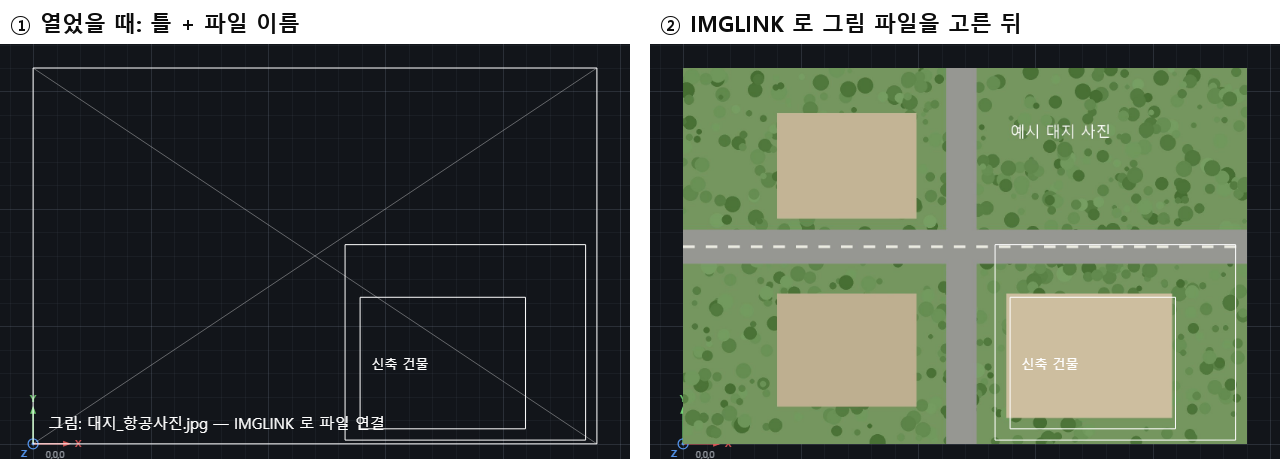
| DWG·DXF 안 그림 | 그림이 도면 안에 들어 있는 OLE 개체(OLE2FRAME — 그림판 그림·붙여 넣은 사진 등, BricsCAD·HANGenCAD 의 LIST 에 Ole2frame 로 나옴)는 열자마자 제자리에 그대로 보입니다(파일을 고를 필요 없음). 안에 든 BMP·PNG·JPEG·GIF 를 꺼내 그리고 브라우저에 보관합니다(메타파일 WMF·EMF 만 든 OLE 도 그림으로, v1.0.3). 배치도의 항공사진·지도·로고처럼 DWG·DXF 에 붙은 그림 중 IMAGE 개체는 파일 안에 그림이 들어 있지 않고 그림 파일 경로와 놓일 자리만 들어 있습니다. 열면 그 자리에 틀 + 대각선 + 파일 이름이 보이고, 아래 기록 창에 필요한 파일 이름이 나옵니다. 명령 IMGLINK(그림연결 · 리본 건축 → 도면 정리 → 그림 연결)로 그림 파일을 고르거나(여러 개 한꺼번에) 그림 파일을 화면에 끌어다 놓으면 파일 이름으로 맞춰 제자리·원래 크기·방향으로 그립니다(그림 24). 고른 그림은 브라우저에 보관되어 다음에 같은 도면을 열면 바로 보입니다. PNG·JPG·GIF·BMP·WEBP 를 읽고, TIF·ECW 는 PNG·JPG 로 바꿔서 고릅니다. PNG · PDF 에는 그림이 나가고, DWG 로 저장하면 도면 안 그림(OLE)이 그대로 들어갑니다. DXF(R12) 저장, 그리고 DWG 저장의 도면 밖 그림 파일(IMAGE)은 그림 자리 틀(선)만 나갑니다. 그림을 일부만 보이게 자른 경계는 아직 반영하지 않고 그림 전체를 그립니다. 사진을 밑그림으로 깔고 따라 그리는 것은 IMG(사진 밑그림)입니다. |
| CAD 글자 배치 | DWG·DXF 의 글자(TEXT · MTEXT · 블록 속성 ATTRIB)를 HANGenCAD · BricsCAD 와 같은 자리·크기로 그립니다: 정렬(왼쪽 · 가운데 · 오른쪽 · 맞춤 · 채움, 위 · 가운데 · 아래), 폭 비율, 기울기, 글자 모양(STYLE)의 글꼴, 여러 줄 글자의 붙는 자리와 줄 바꿈 폭. 높이는 CAD 처럼 대문자 높이로 맞추고, 글꼴 이름(굴림 · 돋움 · 바탕 · 맑은 고딕 · 나눔 · HY 등)은 이 PC 에 깔린 글꼴로 바꿔 그 글꼴의 실제 폭으로 잽니다(없으면 맑은 고딕). SHX 글꼴은 아래 'SHX 글꼴 연결'로 CAD 와 같은 획 글자가 됩니다(연결 전에는 비슷한 폭의 글꼴로 대신). 숨은 속성은 그리지 않습니다. DXF · DWG · PDF · HANGenCAD 붙여넣기로 내보낼 때도 같은 자리로 나갑니다. |
| SHX 글꼴 연결 | 명령 SHX(글꼴연결), 리본 건축 → 도면 정리 → SHX 글꼴. romans · txt · simplex 같은 CAD 획 글꼴(SHX)과 한글 큰 글꼴(whgtxt · hangul 등)은 CAD 회사의 파일이라 앱에 들어 있지 않습니다. Enter 를 눌러 이 PC 의 CAD 글꼴 폴더(예: C:\HANGenCAD\Fonts, BricsCAD 설치 폴더의 Fonts)에서 .shx 파일을 여러 개 한꺼번에 고르거나, .shx 파일을 화면에 끌어다 놓으면 CAD 와 같은 획 글자로 그립니다(화면 · PDF 모두, 한글 · 중국어 · 일본어 큰 글꼴 포함). 연결한 글꼴은 브라우저에 보관되어 다음에도 쓰이고, D = 연결 모두 지우기. 도면을 열 때 연결하지 않은 SHX 글꼴이 있으면 명령창에 이름을 알려 줍니다. 연결 전에는 폭이 비슷한 글꼴로 대신 그립니다. |
| OLE 메타파일 · 그림 저장 | 엑셀 표 붙여넣기처럼 OLE 개체에 표시용 그림이 메타파일(WMF · EMF)만 있어도 선 · 글자 · 비트맵을 읽어 그림으로 보입니다. 도면 안 그림(OLE)이 있는 도면을 DWG 로 저장하면 그림이 그대로 들어가 다른 CAD 에서도 보이고, PDF 출력에도 그림이 제자리에 나옵니다. DXF(R12)에는 그림 개체가 없어 틀만 나가며, 저장할 때 명령창에 알려 줍니다 — 그림까지 넘기려면 DWG 로 저장하세요. |
| 저장 (JSON) | 모든 층·블록·설정을 그대로 담는 한젠 웹 CAD 파일. Ctrl+S. 저장 이름은 연 파일 이름을 이어 씁니다(예: 우리집.dwg 를 열면 JSON·DXF·DWG·PNG 가 우리집.*, PDF·면적표 CSV 도 이름 앞에 붙음, 브라우저 창 제목에도 표시). 새 도면은 '도면'. |
| DWG | AutoCAD 2007·2010·2013(기본)·2018 형식(설정 → DWG 저장 형식). 벽은 합친 외곽선, 문은 선과 호로 풀어서 저장 |
| DXF | R12 형식. 거의 모든 CAD 에서 열림 |
| PNG | 화면 그림을 화면의 3배 해상도(기본)로 저장. 설정 → PNG 저장에서 2배·3배·4배·6배(인쇄용)와 범위(지금 보이는 화면 / 도면 전체)를 고릅니다 |
| 도면층 이름 (내보내기) | 화면에서는 한글 도면층을 그대로 쓰고, DXF·DWG·PDF 로 내보낼 때만 영문 이름으로 바꿉니다(PDF 는 도면층마다 PDF 레이어가 생겨 Acrobat 등의 '레이어' 칸에서 켜고 끌 수 있음): 중심선 CEN · 벽 WAL · 기둥 COL · 문 DOR · 창 WIN · 계단 STR · 가구 SYM · 치수 DIM · 실명 TAG · 해치 HAT · 그리드 GRID · 문자 TXT (지붕 ROF · 보 BEM · 동선 CIR · 입면 ELV · 단면 SEC). 도면층 칸의 내보내기 이름 단추(또는 설정 → 도면층 이름 설정…, 명령 LAYEXP)에서 이름을 고치거나 줄을 더하고, 끌 수도 있습니다 |
A3 도곽이 있으면 범위가 A3 도곽 (층마다 한 쪽) 으로 정해져, 1층·2층 … 장이 한 PDF 의 쪽마다 1/축척 그대로 나옵니다(도곽·표제란은 도면에 그린 것). 벽 재료 해치: 철근콘크리트 = 45° 세 줄 묶음(AutoCAD 무늬 rconc 와 같은 비율, 종이에서 묶음 사이 2mm), 벽돌 = 45° 사선 하나.
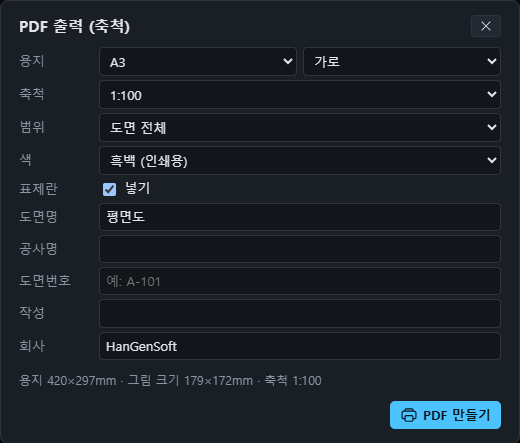
출력을 누르고 용지(A4~A0, 가로·세로) · 축척(맞춤, 1:1~1:1000) · 범위(도면 전체/지금 화면) · 흑백/컬러 · 표제란(회사·공사명·도면명·도면번호·작성)을 정한 뒤 PDF 만들기. PDF 에는 도면층마다 PDF 레이어(CEN·WAL·DOR … 내보내기 도면층 이름)가 들어가 Acrobat 등에서 벽·가구·치수를 따로 켜고 끌 수 있습니다. 용지에 안 들어가면 창에 미리 알려 줍니다.
오른쪽 패널 입력칸에 원하는 도면을 적고 Ctrl+Enter(또는 그리기). 예: “25평 아파트 평면도, 남향 거실, 침실 3개, 욕실 2개, 치수와 실명까지”. 그린 뒤에는 보통 명령처럼 고칠 수 있고, 취소로 한 번에 되돌릴 수 있습니다.
초안 1~3개: 같은 요청으로 배치가 다른 초안을 여러 개 만들어 설계 리포트 점수(배치 점수 − 부적합 10 − 확인 3)로 가장 좋은 안을 놓습니다. 아래 초안 카드(작은 그림 · 점수)를 누르면 그 안으로 바뀌고, Ctrl+Z 한 번이면 처음 도면으로 돌아갑니다. 규칙 검수 후 고치기를 켜면 그린 뒤 설계 리포트의 부적합·고칠 점(예: 현관에서 이어지지 않는 방)을 AI 에게 보내 한 번 더 고치게 합니다(AI 의 자기 평가가 아니라 규칙 검사). 가구도 배치를 켜면 다 그린 뒤(초안이 여럿이면 초안마다) 방마다 가구를 자동으로 놓습니다 — 가구 배치(FURN)와 같고, Ctrl+Z 한 번이면 가구만 빠집니다.
입력칸 아래 예제를 누르면 입력칸에 들어가고, 마우스로 끌어 일부만 골라 복사하거나 입력칸에 끌어 놓을 수도 있습니다. 말하기(마이크)를 누르고 말하면 받아 적어 입력칸에 이어 씁니다(Edge·Chrome, 처음 한 번 마이크 허용). 「… 그려 줘」로 끝나면 바로 그립니다(설정에서 끌 수 있음). 다시 누르면 멈춤. 음성 인식은 브라우저의 기능이라 말소리가 브라우저 회사(Microsoft·Google) 음성 서버로 보내집니다.
| 연결 방법 (설정) | 요금 | 준비 |
|---|---|---|
| 내 PC 의 Claude Code (기본) | 본인 Claude 구독 | 아래 “연결 프로그램” 실행 → 6자리 코드 입력 |
| 내 PC 의 공개 모델 | 없음 (무료) | Ollama 또는 LM Studio 설치 → 모델 받기(예: ollama pull gpt-oss:20b) → [목록 불러오기]로 모델 고르기. 웹 주소에서 쓸 때는 OLLAMA_ORIGINS 에 사이트 주소 추가. 판매·업무용은 Apache-2.0·MIT 모델 권장 |
| 내 API 키 | 키 주인 | Claude API 키 입력 (이 브라우저에만 저장) |
| 중계 서버 (준비 중) | 판매자 | 아직 쓸 수 없음. 준비되면 주소가 미리 채워져 있어 고르기만 하면 됨 |
Node.js 와 Claude Code 를 설치하고 한 번 로그인해 둔 뒤, 설정 창의 링크로 hangen-ai-bridge.js 와 run-bridge.bat 을 같은 폴더에 받아 run-bridge.bat 을 두 번 클릭합니다.
  한젠 웹 CAD — AI 연결 프로그램 1.0.0
  연결 코드:  123456
  주소:       http://127.0.0.1:17450
  Claude Code: 2.1.x (Claude Code)
나온 6자리 연결 코드를 설정 → AI 연결 → 연결 코드에 넣고 연결 시험. 연결 프로그램은 이 PC 안에서만 열리고, 허용한 사이트와 코드가 맞는 요청만 받으며, Claude Code 의 파일·명령 실행 도구는 모두 꺼 둡니다.
| 키 | 동작 | 키 | 동작 |
|---|---|---|---|
| F1 | 이 설명서 | Ctrl+Z / Y | 취소 / 다시 |
| F3 | 객체스냅 (F4 3D스냅: 아래층에 붙기) | Ctrl+S | 저장 (JSON) |
| F7 | 그리드 | Ctrl+A | 모두 고르기 |
| F8 | 직교 | Ctrl+C / X / V | 복사 / 잘라내기 / 붙여넣기 |
| F9 | 스냅 (건축 50mm) | Del | 고른 것 지우기 |
| F10 | 극좌표 (45°) | Esc | 취소 · 고르기 풀기 |
| Ctrl+O / P | 열기 / 출력 | Ctrl+E | 전체 보기 |
| Ctrl+Shift+A | 고르기 풀기 | Ctrl+Shift+O | 설정 (OPTIONS) |
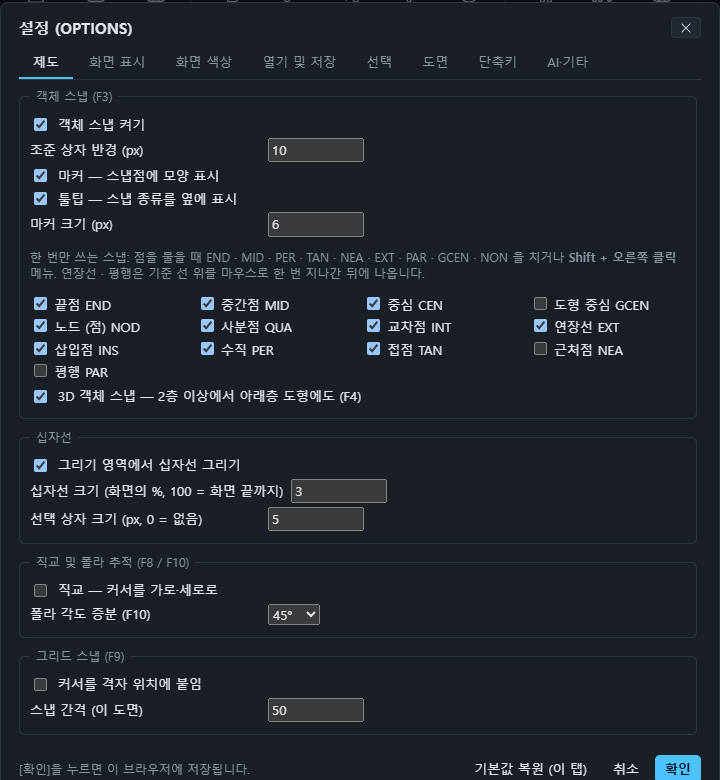
위쪽 설정 단추나 명령 OP · OPTIONS · 옵션으로 엽니다. HANGenCAD 의 옵션 창처럼 탭으로 나뉘고, 고친 값은 [확인]을 눌러야 적용됩니다([취소] = 버림, [기본값 복원] = 지금 탭을 처음 값으로).
| 탭 | 고르는 것 |
|---|---|
| 제도 | 객체 스냅 켜기 · 조준 상자 반경 · 마커 · 툴팁 · 마커 크기 · 스냅 종류 13가지(끝점 · 중간점 · 중심 · 도형 중심 · 노드 · 사분점 · 교차점 · 연장선 · 삽입점 · 수직 · 접점 · 근처점 · 평행, v0.9.48 — 근처점 · 평행 · 도형 중심은 처음엔 꺼짐). 한 번만 쓰는 스냅: 점을 물을 때 명령창에 END · MID · CEN · GCEN · NOD · QUA · INT · EXT · INS · PER · TAN · NEA · PAR (스냅 없이 = NON, 한글 끝점 · 수직 … 도 됨)을 치거나 Shift + 오른쪽 클릭 메뉴에서 고르면 다음 점 하나에만 그 스냅. 연장선 · 평행은 기준 선 위를 마우스로 한 번 지나간 뒤 점선 안내와 함께 나옵니다 · 3D 객체 스냅 · 십자선 그리기·크기(화면의 %) · 선택 상자 크기 · 직교 · 폴라 각도 증분(5°~90°) · 그리드 스냅·간격 |
| 화면 표시 | 그리드 · 선 굵기 표시 · X·Y·Z 좌표축 아이콘 · 보기 방식(선 · 색 · 재료) · 휠 한 칸당 줌 배율 · 휠·터치패드 방식 |
| 화면 색상 | 추천 템플릿 5가지(HANGenCAD 기본 · 일반 CAD 클래식 검정 · 밝은 배경 · 눈 편한 어두운 청색 · 고대비)와 바탕 · 십자선 · 선택 상자 · 그리드 · 스냅 표시 · 선택 강조 · 윈도우/걸침 선택 상자 · 미리보기 색 |
| 열기 및 저장 | DWG 저장 형식 · 새 도면 형식 · 브라우저 자동 저장 · PNG 해상도·범위 · 설정 내보내기·가져오기 |
| 선택 | 선택 상자 크기 · 오른쪽 클릭(Enter · 바로가기 메뉴 · 짧게 Enter/길게 메뉴) · 잡이점 크기·색 |
| 도면 | 선종류 축척 · 치수 문자 높이 · 그리드 스냅 간격 (지금 도면에 저장) |
| 단축키 | 줄임말 묶음(HANGenCAD / 한젠 웹 CAD 예전) · 명령 줄임말 고치기(찾기 → 줄임말과 명령을 고르고 [지정] · [삭제] · 기본값 복원, 표의 '내가 고침' 표시) · PGP 내보내기·가져오기(HANGenCAD 의 default.pgp 를 그대로 읽어 같은 명령에 연결, 이 프로그램에 없는 명령은 건너뜀) · HANGenCAD 용 PGP(HANGenCAD 에도 있는 명령만 LINE · CIRCLE 같은 이름으로 default.pgp 저장 — 두 프로그램 줄임말을 같게) · 리본 단추 오른쪽 클릭 = 그 명령에 키 누르기로 바로 단축키 지정(Delete = 지우기) · 키보드 단축키 고치기([눌러서 키 정하기] → 동작이나 명령을 고르고 [지정], 줄마다 [지우기], 키 기본값 복원). Ctrl+N · T · W 는 브라우저가 써서 정할 수 없습니다. |
| AI·기타 | AI 연결 · DWG · 도면층 이름 설정 창 열기 |
run-bridge.bat 창이 열려 있는지, 연결 코드(실행할 때마다 바뀜)가 맞는지 확인하세요. Claude Code 에 로그인되어 있지 않으면 명령 창에서 claude 를 실행해 /login 합니다.| 항목 | 내용 |
|---|---|
| 제품 | 한젠 웹 CAD v1.0.40 — 브라우저에서 바로 쓰는 2D 건축 CAD |
| 만든 곳 | HanGenSoft (한젠소프트) |
| 만든이 | 이민우 (통통만두) |
| 누리집 | hangensoft.com (문의·구입) |
| 저작권 | © HanGenSoft. 이민우(통통만두). 저작권법으로 보호됩니다. |
| 같은 회사 프로그램 | HANGenCAD — 국산 건축 전용 CAD (PC 설치용, 이 웹 CAD 에서 Ctrl+C 한 도형을 Ctrl+V 로 바로 붙임) · HANGenSim — 구조계산서·평면도로 만드는 4D 시공 시뮬레이터 |
| 프로그램 안에서 | 왼쪽 위 로고(HG 한젠 웹 CAD)를 누르거나, 명령창에 만든이 · 정보 · ABOUT, 또는 도움말 창의 [만든이] 단추 |
| 오픈소스 | Fluent UI System Icons(MIT), Claude TypeScript SDK(Apache-2.0), acad-ts(MIT), polyclip-ts(MIT), jsPDF(MIT), three.js(MIT), HanGen Gothic(나눔고딕 부분 글꼴, SIL OFL 1.1). 고지문과 라이선스 전문은 프로그램의 licenses 폴더에 있습니다. |
| AutoCAD | AutoCAD 는 Autodesk, Inc. 의 상표입니다. 한젠 웹 CAD 는 DWG 파일을 읽고 쓰지만 Autodesk 와 관계가 없습니다. |